この章では、「置けるものはどこから来ているのか」「どのマップで何が置けるのか」「動作に関わる重要オブジェクトは何か」をGodotの実体(.tscn)とPortal側の名称を一致させて整理します。最終的に、 後続のルール設計とTypeScript実装から参照・制御できる形(=IDが付与され、台帳化された状態) まで準備します。
1 “置けるもの”の正体:“res://objects”とマップ依存
マップ上に配置できるオブジェクトは、 Godotのファイルシステム res://objects 内にあるものに限られます 。さらに、 「どのマップをベースに編集するか」によって置けるオブジェクトの範囲に制限があります 。 2026年4月21日時点で手元にあるPortal SDK(バージョン:1.2.3.0)は次のように構成 されています。
SDKは更新で構成が変わることがあります。作業前にSDK直下の sdk.version.json を確認し、本書と違う場合はSDK内の docs/pages/spatial_editor.html と code/types/mod/index.d.ts を優先してください。
Godotの実フォルダ例:
res://objects/entities、res://objects/gameplay、res://objects/fx、res://objects/props、res://objects/nature、res://objects/architecture、res://objects/roads など。
なお asset_types.json の directory には Gameplay/Common のような大文字混じりの分類名が出ることがあります。
これはアセット分類として読み、Godotで実ファイルを探すときは res://objects/gameplay/common のように、実際のフォルダ名に合わせて確認してください。
ここで重要なのは、「フォルダ名だけで使用可否を決めない」という点です。
最終的にそのアセットを置けるかどうかは、SDK内の asset_types.json とエディタ上の警告で確認します。
配置した瞬間に下記のように警告マークが出たら、そのベースマップでは使えないと考えてください。
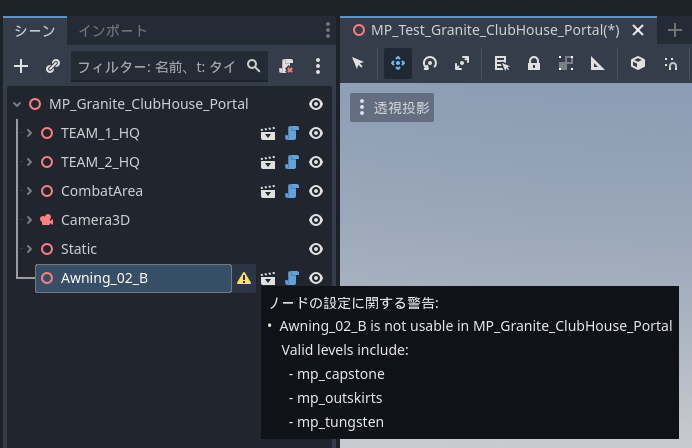
asset_types.json でレベル制限を確認する
アセットのマップ制限は、SDK内の FbExportData/asset_types.json から確認できます。
Object Libraryで見えているかどうかだけで判断せず、迷ったらこのファイルを検索してください。
見る場所は、各アセット定義の次の3項目です。
| 項目 | 意味 |
|---|---|
type |
オブジェクト名。Godot上やObject Libraryで探すときの名前 |
directory |
そのアセットが入っているフォルダ |
levelRestrictions |
設置できるLevel名の一覧 |
たとえば、AAGun_01 は次のように定義されています。
{
  "type": "AAGun_01",
  "directory": "Props",
  "levelRestrictions": [
    "MP_Battery"
  ]
}
この場合、AAGun_01 は Props 配下のアセットで、MP_Battery 向けに制限されていると読めます。
一方で、AI_Spawner、AreaTrigger、WorldIcon、VehicleSpawner のようなゲームルール用アセットは手元のSDKでは levelRestrictions: [] になっています。
空配列や制限項目がないものは共通的に使える候補ですが、SDK更新やエディタ側の警告表示が優先です。
実務では、次の順で確認すると安全です。
- Object Libraryで目的のアセット名を探す。
asset_types.jsonでtypeを検索する。directoryで置き場所を確認する。levelRestrictionsに編集中のLevel名が含まれるか確認する。- Godotに配置し、警告マークが出ないか確認する。
フォルダ名と公式のLevel名、Map IDは一致しない場合があります。
SDKの docs/pages/spatial_editor.html では、利用できるLevelは次のように整理されています(2026年4月21日時点、SDK 1.2.3.0)。
| 公式Level Name | Map ID |
|---|---|
| Siege of Cairo | MP_Abbasid |
| Empire State | MP_Aftermath |
| Blackwell Fields | MP_Badlands |
| Iberian Offensive | MP_Battery |
| Liberation Peak | MP_Capstone |
| Contaminated | MP_Contaminated |
| Manhattan Bridge | MP_Dumbo |
| Eastwood | MP_Eastwood |
| Operation Firestorm | MP_Firestorm |
| Golf Course | MP_Granite_ClubHouse_Portal |
| Downtown | MP_Granite_MainStreet_Portal |
| Marina | MP_Granite_Marina_Portal |
| Area 22B | MP_Granite_MilitaryRnD_Portal |
| Redline Storage | MP_Granite_MilitaryStorage_Portal |
| Defense Nexus | MP_Granite_TechCampus_Portal |
| Complex 3 | MP_Granite_Underground_Portal |
| Saint's Quarter | MP_Limestone |
| New Sobek City | MP_Outskirts |
| Portal Sandbox | MP_Portal_Sand |
| Hagental Base | MP_Subsurface |
| Mirak Valley | MP_Tungsten |
※ 公式docsのAvailable Levels表では MP_Firestorm と表記されていますが、手元SDKの asset_types.json とGodotのレベルファイルでは MP_FireStorm の表記も使われています。levelRestrictions を検索するときは、SDK内の実データ側の表記を優先してください。
※ MP_Granite_ClubHouse_Portal は公式Level Nameでは Golf Course です。実際に使う場合は、asset_types.json の levelRestrictions と、Godot上の警告表示を確認してください。
例えば 「MP_Aftermath(Empire State)」をベースに編集する場合は、asset_types.json の levelRestrictions が空、または MP_Aftermath を含むアセットを候補として扱います。
Object LibraryやGodot上で見えていても、levelRestrictions に対象Levelがなければ実際のゲーム内では使用・表示できません。
RuntimeSpawn_... はコードから生成できる候補
code/types/mod/index.d.ts を見ると、RuntimeSpawn_Common、RuntimeSpawn_Abbasid、RuntimeSpawn_Aftermath のような enum が並んでいます。
これは、GodotのObject Libraryで手置きする一覧ではなく、TypeScriptの mod.SpawnObject(...) からランタイム生成できるPrefab候補です。
const obj = mod.SpawnObject(
  mod.RuntimeSpawn_Common.AreaTrigger,
  mod.CreateVector(0, 0, 0),
  mod.CreateVector(0, 0, 0),
  mod.CreateVector(1, 1, 1)
);
RuntimeSpawn_Common は複数Mapで使いやすい共通系、RuntimeSpawn_Abbasid などMap名付きのものは、そのMap由来の候補として読みます。
ただし、SpawnObject の戻り値は、対象オブジェクトが対応していない場合 -1 になることがあります。
また、コードで生成したものはGodot上で手置きした ObjId 台帳とは別管理になるため、使う場合は「手置きID」と「ランタイム生成」を分けてメモしてください。
実務の目安:
- ゲームルールに関するオブジェクトは、まず
res://objects/gameplayとres://objects/entitiesを中心に探す。 - 見た目や小物のアセットは、
asset_types.jsonのlevelRestrictions確認→試し置き→警告マーク確認→使えるものだけ残すようにして使用する。 - Object Libraryで見つけたアセットは、
asset_types.jsonのtypeと照合する。levelRestrictionsに編集中のLevel名がないものは、Godotでは見えていても実際のゲーム内では使用・表示できない。 Staticlayerに含まれる地形や焼き込み済みアセットは、現在は編集対象ではありません。- スケール変更は均一スケールだけにします。X/Y/Zを別々に伸ばす非均一スケールは公式に推奨されていません。
2 動作に効く“仕掛け系”オブジェクト総覧
「見た目だけの小物」と違い、ゲームの挙動・イベント・範囲・UI等に関与する重要オブジェクトは、主に res://objects/entities と res://objects/gameplay にまとまっています。代表的なものを、Godotパスと役割、よくある組み合わせで押さえます。
SpawnPoint(プレイヤー出現の要)
- 実体:
res://objects/entities/SpawnPoint.tscn - 役割:プレイヤーのスポーン位置を定義。
- よく使う組み合わせ:
res://objects/gameplay/common/HQ_PlayerSpawner.tscn(チームごとのHQ出撃)
res://objects/gameplay/common/PlayerSpawner.tscn(スクリプトからの直接出撃) - 重要:
SpawnPointは単体で範囲を作るものではありません。HQ_PlayerSpawner/PlayerSpawnerに1つ以上リンクされることで、実際にプレイヤーが出現できる位置を決めます。 PolygonVolumeはSpawnPoint用ではなく、CombatAreaやAreaTriggerの範囲指定に使います。- 実務の肝:チーム固有か、スクリプトから直接出撃させるかで
HQ_PlayerSpawner/PlayerSpawnerを選別。IDはプロパティで手動設定(初期 -1)。SpawnPoint 本体と併用オブジェクト(HQ/PlayerSpawner)の ID系列を分けると、ルール側が読みやすくなります。
AI スポーン・経路
- AI 出現:
res://objects/gameplay/ai/AI_Spawner.tscn - AI 経路:
res://objects/gameplay/ai/AI_WaypointPath.tscn
AreaTrigger(侵入・退出検知)
- 実体:
res://objects/gameplay/common/AreaTrigger.tscn - 役割:入った/出たをイベント化。
- 組み合わせ:Godot
PolygonVolumeで範囲を定義。 - 実務の肝:高さ(Y)不足は禁物。ジャンプで抜ける厚みはNG。演出(FX/SFX)やスコア加算と1:1でIDをひも付け、台帳に「AreaTrigger ID → 呼ぶ相手」を書いておくと、ルール実装が迷いません。
CapturePoint(占領できる目標地点)
- 実体:
res://objects/gameplay/conquest/CapturePoint.tscn - 役割:チームが奪い合う拠点。所有チーム、占領進行度、占領開始・完了・喪失イベントを扱える。
- 組み合わせ:Godot
PolygonVolumeをCaptureAreaに設定する。必要ならAdditionalCaptureAreaも使う。 - 実務の肝:単なる侵入判定なら
AreaTriggerで十分。所有チーム、占領時間、占領進行度、拠点からの出撃を扱いたい場合にCapturePointを使います。
CapturePoint は、範囲センサーではなく「ゲームモード上の目標」です。
TypeScript側では mod.GetCapturePoint(id)、mod.GetCaptureProgress(...)、mod.GetCurrentOwnerTeam(...)、mod.SetCapturePointOwner(...) などで状態を読んだり変更したりできます。
VL7Cloud(ガス雲・特殊効果エリア)
- 実体:
res://objects/gameplay/common/VL7Cloud.tscn - 役割:ガス雲のような特殊効果エリア。画面効果、兵士効果、VFXをまとめて切り替えられる。
- 組み合わせ:
AreaTriggerやCapturePointのようにPolygonVolumeを別途ひも付けるタイプではなく、VL7Cloudそのものを配置して使う。 - 実務の肝:毒ガス、煙、視界妨害、特殊区域のように「その場所自体に効果がある」表現で使います。単なるゴール判定やスイッチ範囲には使いません。
TypeScript側では mod.GetVL7Cloud(id) で取得し、mod.SetVL7CloudEffects(cloud, screenEffect, soldierEffect, visualEffect) で効果を切り替えます。
侵入・退出は OnPlayerEnterVL7Cloud / OnPlayerExitVL7Cloud で拾えます。
範囲系オブジェクトの使い分け
AreaTrigger、CapturePoint、VL7Cloud はどれも「範囲に入ったプレイヤー」に関係します。
ただし、使う目的はかなり違います。
| 目的 | 使うもの | 理由 |
|---|---|---|
| ゴール判定、ショップ範囲、罠、イベント開始地点 | AreaTrigger |
入った/出たを自分のロジックにつなげるだけでよい |
| A拠点、B拠点、陣取り、所有チームで処理を変える | CapturePoint |
占領進行度、所有チーム、占領イベントを使える |
| 毒ガス、特殊な煙、画面効果や兵士効果のある区域 | VL7Cloud |
範囲そのものに専用の効果を持たせられる |
迷ったら、まず AreaTrigger から考えてください。
「占領」や「所有チーム」という言葉が必要になったら CapturePoint、ガス雲や特殊効果そのものを置きたいなら VL7Cloud です。
CombatArea(プレイ可能領域)
- 実体:
res://objects/gameplay/common/CombatArea.tscn - 役割:プレイ可能範囲を指定し、外側に出たら警告・ダメージ等を適用。
- 組み合わせ:Godot
PolygonVolumeで範囲を定義。 - 実務の肝:外周は広め、例外は局所的に。テスト時に「復帰できずハマる」ケースを重点チェック。
DeployCam(デプロイ画面の俯瞰)
- 実体:
res://objects/gameplay/common/DeployCam.tscn - 役割:マップ全体の俯瞰表示位置・角度を調整。
- 実務の肝:これを設置しないと、出撃前・出撃後のマップ表示がおかしくなるので、必ず設定する。
HQ / Player Spawner(出現ルールの違い)
- HQ 専用:
res://objects/gameplay/common/HQ_PlayerSpawner.tscn
チームに割り当てて使う、標準的なHQ出撃用のSpawnerです。チームごとの出撃位置を作りたい場合はこちらを使います。 - 直接出撃用:
res://objects/gameplay/common/PlayerSpawner.tscn
HQを持たない代替Spawnerです。チームには割り当てず、スクリプトから任意のプレイヤーを出撃させる用途に向いています。 - どちらのSpawnerも、1つ以上の
SpawnPointとリンクして初めて出撃位置として機能します。 - 実務の肝:誤出現を避けたいなら HQ 用を採用。スクリプトで任意の出撃を制御したいなら PlayerSpawner を採用。混在運用時は ID帯を分けて明確に。
InteractPoint(操作起点)
- 実体:
res://objects/gameplay/common/InteractPoint.tscn - 役割:近づくと表示、ボタン押下でイベント発火。
- 実務の肝: 「押す→何が起こるか」 をルールに直結させるため、意味の分かるID(例:Start=500 / Shop=501)に。
Sector(ブレイクスルー系の核)
- 実体:
res://objects/gameplay/common/Sector.tscn - 役割:セクター概念を追加。ブレイクスルーのように「押し引きの段階」を構成。
- 含まれる概念:
Advance Area/Retreat Area/Capture Points/Sector Area - 実務の肝:複数エリアを矛盾なく重ねる。IDを概念ごとに整理しておくとルール側のフェーズ制御が書きやすくなります。
StationaryEmplacementSpawner(固定武器)
- 実体:
res://objects/gameplay/common/StationaryEmplacementSpawner.tscn - 役割:固定武器の出現位置・内容を定義。
- 実務の肝:視界・被弾通路・遮蔽の物理干渉に注意。IDで“撤去/再配置”の制御余地を確保。
SurroundingCombatArea(HQの防波堤)
- 実体:
res://objects/gameplay/common/SurroundingCombatArea.tscn - 役割:コンクエスト系でHQに敵が侵入しないよう、HQ周囲の禁止域を設定。
- 実務の肝:HQ近傍だけを強めに。広げすぎると攻め手が窒息します。
VehicleSpawner(車両出現)
- 実体:
res://objects/gameplay/common/VehicleSpawner.tscn - 役割:兵器の出現位置と車種を定義。
- 実務の肝:出現直後の接触物なし/進行方向に向ける/常設とイベントでID帯を分ける(例:2001=常設、2090番台=イベント)。
WorldIcon(目標の道しるべ)
- 実体:
res://objects/gameplay/common/WorldIcon.tscn - 役割:壁越しに見える目印。説明文・所有チーム・表示/非表示をルールで制御。
- 実務の肝: 目的地の“少し手前” に置くと導線と一致。IDは早めに固める(例:21,22…)。
FX(ビジュアルエフェクト)
- 実体:様々なフォルダに
FX_****.tscnという形で存在 - 役割:花火や爆発などのエフェクト表現を表示
- 実装の肝:光が激しく出たり点滅するようなエフェクトは、「ポケモンショック」現象が起きないように注意。
SFX(サウンド表現)
- 実体:様々なフォルダに
SFX_****.tscnという形で存在 - 役割:花火音や爆発音などの音の表現を表示
- 実装の肝:たくさん置くとうるさい
3 配置の実務フロー(ID・台帳・互換チェック)
実際の作業は、次の流れに落とすとミスが激減します。
- ベースレベルを決める
下記のように、一覧が存在しているので、目的に合ったベースレベルを複製・複製したレベルをダブルクリックしてレベルを展開する。
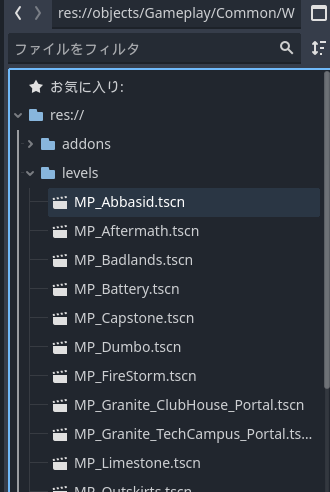
レベル一覧
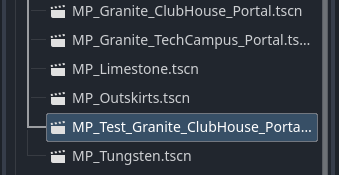
複数作成後、「MP_Test_Granite_ClubHouse_Portal.tscn」という名前のレベルを作成した
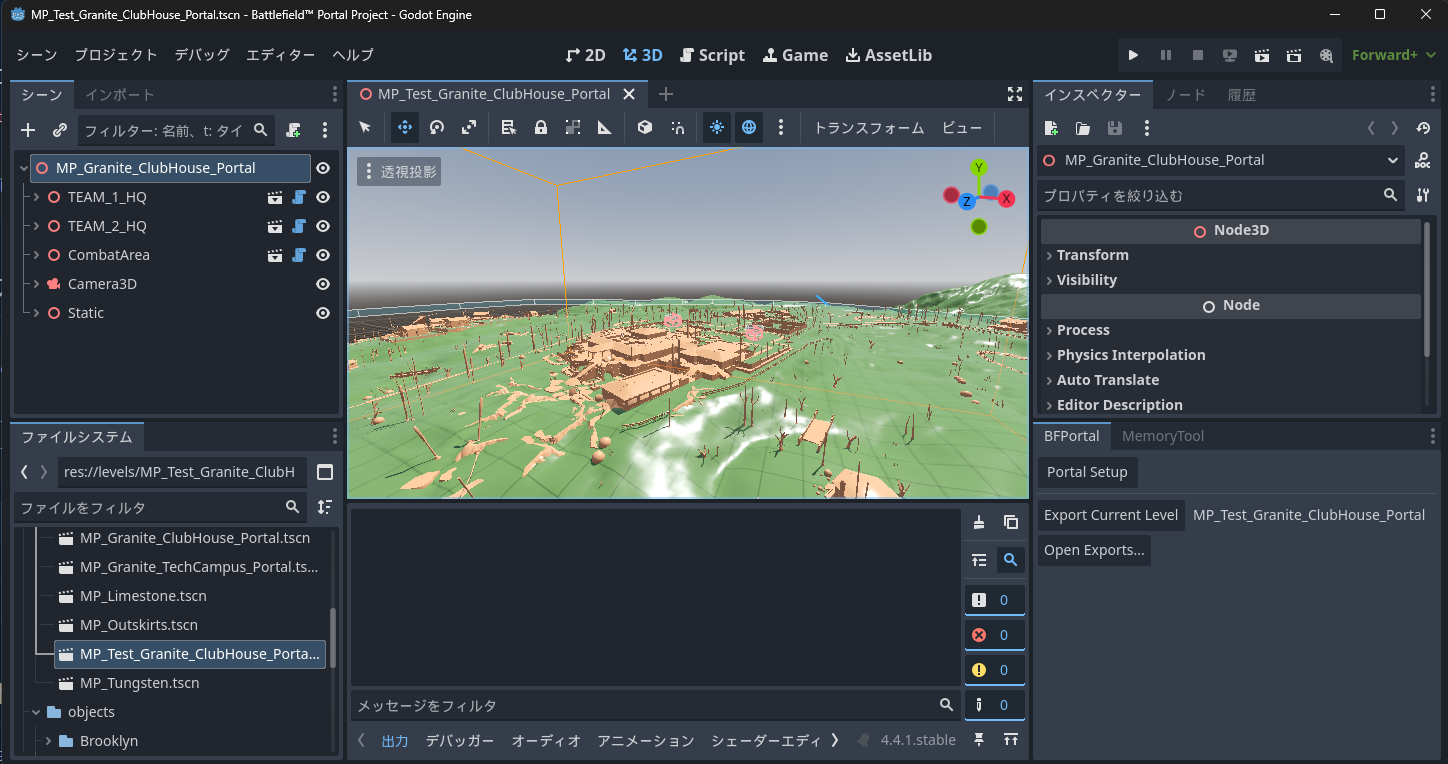
ダブルクリックして、レベルを開く
-
置ける候補を抽出する
まずはres://objects/gameplay/res://objects/entitiesからゲームルールに関するものを選びます。
気になるアセットがあれば、FbExportData/asset_types.jsonでtypeを検索し、directoryとlevelRestrictionsを確認します。
見た目や小物のアセットは、levelRestrictions確認→試し置き→警告マークで互換を確認してから残します。 -
配置と同時にIDを付ける
画像のように Obj Id欄 で手動入力。IDは、重複させない。系列分け(例:Spawn=1000台 / Vehicle=2000台 …)を守る。
TypeScript実装で参照・制御しないオブジェクト(椅子などの環境オブジェクト)は、初期値の-1で問題ない。
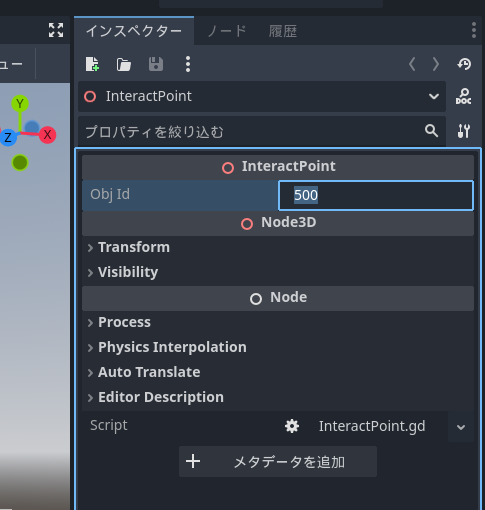
Obj ID欄で、オブジェクトのIDを設定した
ObjId台帳テンプレ
IDはGodot上だけで管理すると、あとで必ず迷います。最低限、下記のような台帳を用意してください。
台帳はExcel、Google Sheets、Markdown表、CSVのどれでも構いません。
重要なのはツールではなく、ObjId、用途、Godotオブジェクト、TypeScript取得関数、テスト結果を同じ場所で管理することです。
| 用途 | ObjId | Godotオブジェクト | TypeScript取得関数 | テスト結果 | 備考 |
|---|---|---|---|---|---|
| 開始ボタン | 500 | InteractPoint | mod.GetInteractPoint(500) |
未確認 | ロビー中央 |
| 入口案内 | 21 | WorldIcon | mod.GetWorldIcon(21) |
未確認 | 初期表示 |
| 目的地案内 | 22 | WorldIcon | mod.GetWorldIcon(22) |
未確認 | 開始後表示 |
| 目的地判定 | 11 | AreaTrigger | mod.GetAreaTrigger(11) |
未確認 | 高さを十分に取る |
| 成功FX | 901 | VFX | mod.GetVFX(901) |
未確認 | 到達時に再生 |
| 成功SFX | 951 | SFX | mod.GetSFX(951) |
未確認 | 鳴らし過ぎ注意 |
台帳の「テスト結果」は、配置直後に「未確認」から始めます。テストで動いたら「OK」、壊れていたら「要修正」と書き換えるだけで、見落としが減ります。
- 互換と当たりの最終確認
levelRestrictionsがあるオブジェクトは警告の有無を再確認。
高さ(Y)で空中湧き・地中めり込みが起きないか、Spawn/Vehicle 周辺の余白は十分かをテスト。
- マップデータの作成
右下にBFPortal欄があるので、その中の「Portal Setup」ボタンをクリック。少し待つと、「Completed setup」と言われます。
次に、「Export Current Level」ボタンをクリックする。これをすると、レベル名.spatial.jsonというファイルが、ポータルのプロジェクトが保存されているフォルダ階層から見て、*Portal保存場所*\export\levelsに、出来ます。
※「Open Exports...」ボタンを押すと、エクスプローラーが開いて場所を案内してくれます。
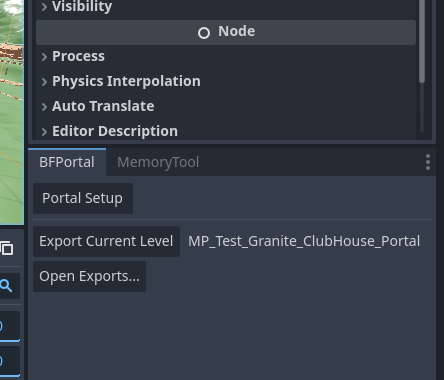
BFPortalの欄
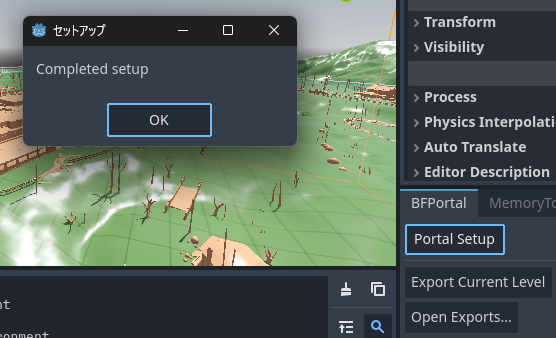
「Portal Setup」をボタンをクリック後の表示
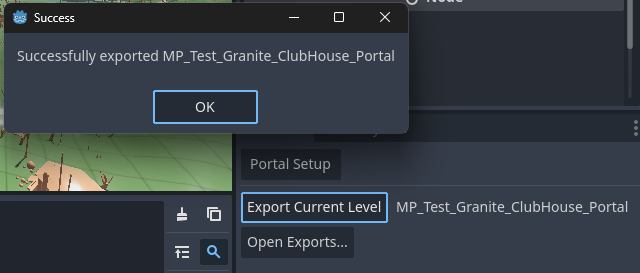
「Export Current Level」をボタンをクリック後の表示
- マップデータをPortalに登録する
作ったマップデータをPortalに登録します。
下記の画像のように、Portal作成画面のマップローテーション欄に移動し、用意したLevelと同じマップを選択。作ったデータファイルを、登録します。
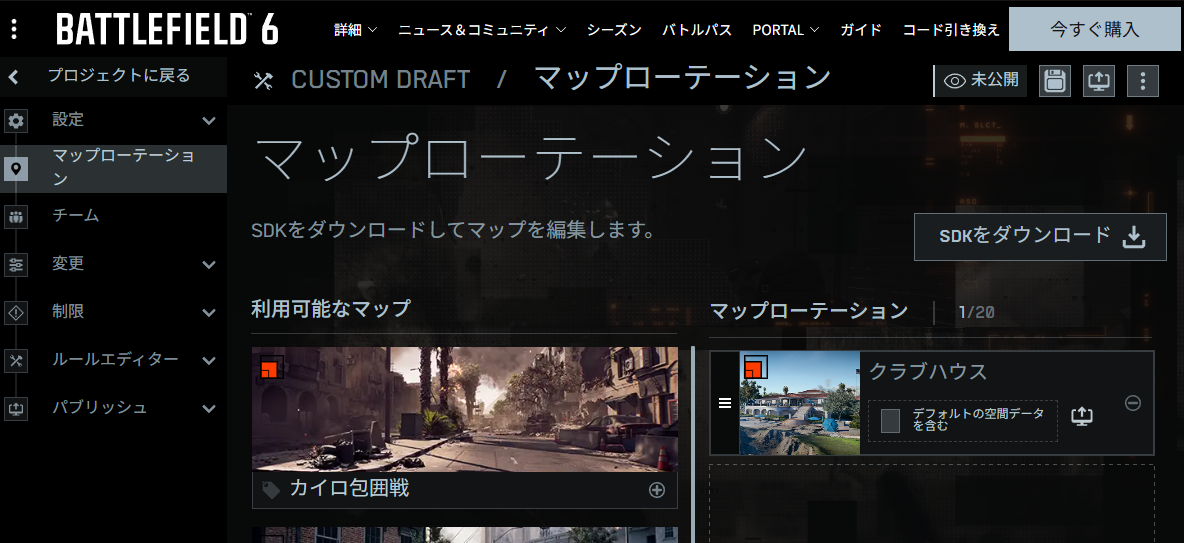
Portal作成画面(マップローテーション)
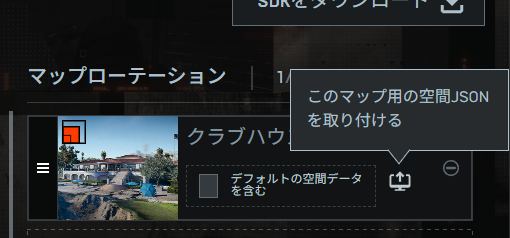
マップデータ設定
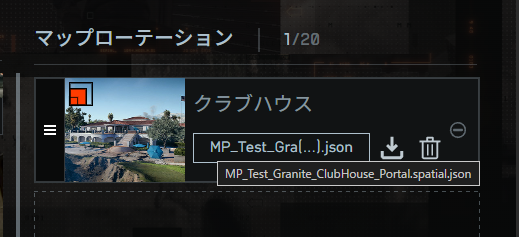
マップデータが付いているか確認
ここまで終われば、次章のルール設計と後続のTypeScript実装から即参照・即制御できます。 “置いたけど動かない”の9割は IDが -1、または重複/台帳漏れです。
4 最小セットアップ例(動作確認まで)
最短で「置いて動かす」ための極小構成を、実務手順で示します。
(ここでは Team1/Team2 の出現、開始ボタン、目印、単純な演出の“芯”だけ用意します)
- 出現点:
HQ_PlayerSpawnerやPlayerSpawnerを設置し、1つ以上のSpawnPointとリンクする。 - 開始ボタン:
InteractPoint(ID:500)をロビーに置く。正面から押しやすい高さ。 - 目印:
WorldIconを2つ(ID:21 / 22)。入口手前と目的地手前。 - 演出:
FX(ID:901)とSFX(ID:951)を目的地に配置。 - 検知:
AreaTrigger(ID:11)で目的地侵入を拾う。PolygonVolumeで高さを十分に。 - 台帳:1001/1002=各陣営スポーン、500=開始、21/22=目印、11=侵入検知→901/951 を起動
この状態で保存し、テスト起動してスポーン → ボタン押下 → 侵入 → 演出までを目視確認します。
以降は次章で、下記のような流れを、組んでみたいと思います。
InteractPoint(ID:500) の押下をトリガー。WorldIcon(ID:21) →WorldIcon(ID:22) へ誘導を切り替える。AreaTrigger(ID:11) で、FX(ID:901) とSFX(ID:951)を動作させる。
自分のプロジェクトでは、Godotで編集する .tscn と、Portal Web Builderへ登録する .spatial.json を必ずセットで管理してください。
.tscn だけではPortal側に反映できず、.spatial.json だけでは後から編集内容を追いにくくなります。
ファイル名にはベースMap ID、用途、日付や版番号を入れておくと、再デプロイ時の取り違えを防げます。
結論:やるべきことは3つだけ!
マップエディタでやることは、次の三点に尽きます。
(1) 置ける“実体”を正しく選ぶ(ベースレベル+互換のある共通群)
(2) 置いた直後に -1 ではないIDを手動で付与する(系列分けと台帳化)
(3) Godot連携(PolygonVolume 等)を使う仕掛け系オブジェクトを所定の手順で組む。
この三点ができていれば、後続のルール設計とTypeScript実装での参照・制御は素直に動きます。
📘 次章「ルール設計入門(配置を“動かす”前に考える)」 では、いまIDを付けた SpawnPoint/AI_Spawner/AI_WaypointPath/AreaTrigger/CombatArea/DeployCam/HQ/PlayerSpawner/InteractPoint/Sector/StationaryEmplacementSpawner/VehicleSpawner/WorldIcon/FX/SFX を、イベントと条件で結びます。最初は、 「開始ボタン(InteractPoint 500)→目印更新(WorldIcon 21→22)→目的地侵入(AreaTrigger 11)でFX/SFX起動(901/951)」 という最小ループから始め、段階的に複合イベントへ発展させます。