本章会整理“可以放置的东西来自哪里”“哪些地图可以放哪些东西”“哪些对象会影响游戏行为”等问题,并把 Godot 中的实际实体(.tscn)和 Portal 侧的名称对应起来。最终目标是准备到这样一种状态:后续的规则设计和 TypeScript 实现可以引用和控制这些对象,也就是已经赋予 ID,并整理成台账。
1 “可以放置的东西”的本质:res://objects 与地图依赖
地图上可以放置的对象,仅限于 Godot 文件系统 res://objects 内的对象。 此外,根据以哪张地图为基础进行编辑,可放置对象的范围也会受到限制。 截至 2026 年 4 月 21 日,手头的 Portal SDK(版本:1.2.3.0)结构如下。
SDK 可能会随着更新而改变结构。开始作业前,请确认 SDK 根目录下的 sdk.version.json。如果与本书不同,请优先参考 SDK 内的 docs/pages/spatial_editor.html 和 code/types/mod/index.d.ts。
Godot 的实际文件夹示例:
res://objects/entities、res://objects/gameplay、res://objects/fx、res://objects/props、res://objects/nature、res://objects/architecture、res://objects/roads 等。
另外,asset_types.json 的 directory 中可能会出现 Gameplay/Common 这样混有大写字母的分类名。
请把它理解为资产分类。实际在 Godot 中查找文件时,要按照实际文件夹名确认,例如 res://objects/gameplay/common。
这里最重要的是,不要只根据文件夹名判断能不能使用。
某个资产最终能不能放置,要通过 SDK 内的 asset_types.json 和编辑器上的警告来确认。
如果放置瞬间出现如下警告标记,就应认为它不能在当前基础地图中使用。
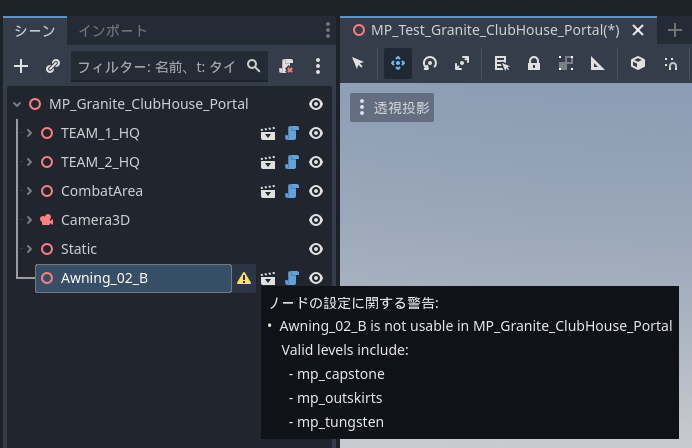
用 asset_types.json 确认 Level 限制
资产的地图限制可以从 SDK 内的 FbExportData/asset_types.json 确认。
不要只根据 Object Library 中是否看得到来判断。拿不准时,请搜索这个文件。
需要看的,是各资产定义中的以下 3 项。
| 项目 | 含义 |
|---|---|
type |
对象名。在 Godot 或 Object Library 中查找时使用的名称 |
directory |
该资产所在的文件夹 |
levelRestrictions |
可以设置的 Level 名称列表 |
例如,AAGun_01 的定义如下。
{
  "type": "AAGun_01",
  "directory": "Props",
  "levelRestrictions": [
    "MP_Battery"
  ]
}
这种情况下,可以理解为 AAGun_01 是 Props 下的资产,并且被限制为面向 MP_Battery。
另一方面,AI_Spawner、AreaTrigger、WorldIcon、VehicleSpawner 等游戏规则用资产,在手头 SDK 中是 levelRestrictions: []。
空数组或没有限制项的对象,可以作为通用候选,但仍以 SDK 更新后的内容和编辑器侧警告为准。
实务中,按下面顺序确认比较安全。
- 在 Object Library 中查找目标资产名。
- 在
asset_types.json中搜索type。 - 用
directory确认放置位置。 - 确认
levelRestrictions中是否包含正在编辑的 Level 名称。 - 放到 Godot 中试放,确认是否出现警告标记。
文件夹名、官方 Level Name、Map ID 可能并不一致。
SDK 的 docs/pages/spatial_editor.html 中,可用 Level 整理如下(截至 2026 年 4 月 21 日,SDK 1.2.3.0)。
| 官方 Level Name | Map ID |
|---|---|
| Siege of Cairo | MP_Abbasid |
| Empire State | MP_Aftermath |
| Blackwell Fields | MP_Badlands |
| Iberian Offensive | MP_Battery |
| Liberation Peak | MP_Capstone |
| Contaminated | MP_Contaminated |
| Manhattan Bridge | MP_Dumbo |
| Eastwood | MP_Eastwood |
| Operation Firestorm | MP_Firestorm |
| Golf Course | MP_Granite_ClubHouse_Portal |
| Downtown | MP_Granite_MainStreet_Portal |
| Marina | MP_Granite_Marina_Portal |
| Area 22B | MP_Granite_MilitaryRnD_Portal |
| Redline Storage | MP_Granite_MilitaryStorage_Portal |
| Defense Nexus | MP_Granite_TechCampus_Portal |
| Complex 3 | MP_Granite_Underground_Portal |
| Saint's Quarter | MP_Limestone |
| New Sobek City | MP_Outskirts |
| Portal Sandbox | MP_Portal_Sand |
| Hagental Base | MP_Subsurface |
| Mirak Valley | MP_Tungsten |
注:官方 docs 的 Available Levels 表中写作 MP_Firestorm,但手头 SDK 的 asset_types.json 和 Godot 的 level 文件中也使用 MP_FireStorm。搜索 levelRestrictions 时,请优先使用 SDK 实际数据中的写法。
注:MP_Granite_ClubHouse_Portal 的官方 Level Name 是 Golf Course。实际使用时,请确认 asset_types.json 的 levelRestrictions 和 Godot 上的警告显示。
例如,以 MP_Aftermath(Empire State)为基础进行编辑时,可以把 asset_types.json 中 levelRestrictions 为空,或包含 MP_Aftermath 的资产作为候选。
即使在 Object Library 或 Godot 上看得到,如果 levelRestrictions 中没有目标 Level,也无法在实际游戏内使用或显示。
RuntimeSpawn_... 是可以从代码生成的候选
查看 code/types/mod/index.d.ts,会看到 RuntimeSpawn_Common、RuntimeSpawn_Abbasid、RuntimeSpawn_Aftermath 等 enum。
这些不是在 Godot 的 Object Library 中手动放置的列表,而是可以通过 TypeScript 的 mod.SpawnObject(...) 在运行时生成的 Prefab 候选。
const obj = mod.SpawnObject(
  mod.RuntimeSpawn_Common.AreaTrigger,
  mod.CreateVector(0, 0, 0),
  mod.CreateVector(0, 0, 0),
  mod.CreateVector(1, 1, 1)
);
RuntimeSpawn_Common 是较容易在多个 Map 中使用的通用类,RuntimeSpawn_Abbasid 等带有 Map 名称的内容,则理解为来自该 Map 的候选。
不过,如果目标对象不支持,SpawnObject 的返回值可能会变成 -1。
另外,由代码生成的对象和 Godot 中手动放置的 ObjId 台账是分开管理的。使用时,请分别记录“手动 ID”和“运行时生成”。
实务上的判断标准
- 与游戏规则相关的对象,优先在
res://objects/gameplay和res://objects/entities中查找。 - 外观和小道具类资产,要先确认
asset_types.json的levelRestrictions,再试放,确认警告标记,只保留可用的对象。 - 在 Object Library 中找到的资产,要和
asset_types.json的type对照。levelRestrictions中没有正在编辑的 Level 名称时,即使在 Godot 中可见,也无法在实际游戏内使用或显示。 Staticlayer 中包含的地形和烘焙好的资产,目前不是编辑对象。- 缩放只使用统一缩放。分别拉伸 X/Y/Z 的非统一缩放并不被官方推荐。
2 会影响行为的“机关类”对象总览
不同于只影响外观的小道具,参与游戏行为、事件、范围、UI 等的重要对象,主要集中在 res://objects/entities 和 res://objects/gameplay 中。下面按 Godot 路径、作用和常见组合整理代表性对象。
SpawnPoint(玩家出生点的关键)
- 实体:
res://objects/entities/SpawnPoint.tscn - 作用:定义玩家的出生位置。
- 常用组合:
res://objects/gameplay/common/HQ_PlayerSpawner.tscn(各队的 HQ 出击)
res://objects/gameplay/common/PlayerSpawner.tscn(从脚本直接出击) - 重要:
SpawnPoint单独不会形成范围。它需要被 1 个以上的HQ_PlayerSpawner/PlayerSpawner关联,才会决定玩家实际可以出生的位置。 PolygonVolume不是给 SpawnPoint 用的,而是用于指定CombatArea或AreaTrigger的范围。- 实务要点:根据是队伍专用,还是从脚本直接出击,选择
HQ_PlayerSpawner/PlayerSpawner。ID 在属性中手动设置(初始值 -1)。把 SpawnPoint 本体和配套对象(HQ/PlayerSpawner)的 ID 系列分开,规则侧会更容易阅读。
AI 生成与路径
- AI 生成:
res://objects/gameplay/ai/AI_Spawner.tscn - AI 路径:
res://objects/gameplay/ai/AI_WaypointPath.tscn
AreaTrigger(进入与退出检测)
- 实体:
res://objects/gameplay/common/AreaTrigger.tscn - 作用:把进入 / 离开事件化。
- 组合:用 Godot
PolygonVolume定义范围。 - 实务要点:高度(Y)不足是禁忌。玩家能跳出厚度的范围不合格。把 ID 与演出(FX/SFX)或得分加算一对一关联,并在台账中写上“AreaTrigger ID -> 调用对象”,规则实现时就不会迷路。
CapturePoint(可以占领的目标点)
- 实体:
res://objects/gameplay/conquest/CapturePoint.tscn - 作用:队伍争夺的据点。可以处理拥有队伍、占领进度、占领开始 / 完成 / 丢失事件。
- 组合:把 Godot
PolygonVolume设置为CaptureArea。需要时也可以使用AdditionalCaptureArea。 - 实务要点:如果只是单纯进入判定,
AreaTrigger就足够。需要处理拥有队伍、占领时间、占领进度、从据点出击时,使用CapturePoint。
CapturePoint 不是范围传感器,而是“游戏模式上的目标”。
TypeScript 侧可以用 mod.GetCapturePoint(id)、mod.GetCaptureProgress(...)、mod.GetCurrentOwnerTeam(...)、mod.SetCapturePointOwner(...) 等读取或修改状态。
VL7Cloud(毒气云 / 特殊效果区域)
- 实体:
res://objects/gameplay/common/VL7Cloud.tscn - 作用:类似毒气云的特殊效果区域。可以统一切换画面效果、士兵效果、VFX。
- 组合:它不像
AreaTrigger或CapturePoint那样另行关联PolygonVolume,而是放置 VL7Cloud 本身来使用。 - 实务要点:用于毒气、烟雾、视野妨碍、特殊区域等“地点本身带有效果”的表现。不要用于单纯的目标判定或开关范围。
TypeScript 侧用 mod.GetVL7Cloud(id) 获取,并用 mod.SetVL7CloudEffects(cloud, screenEffect, soldierEffect, visualEffect) 切换效果。
进入 / 离开可以用 OnPlayerEnterVL7Cloud / OnPlayerExitVL7Cloud 接收。
范围类对象的区分
AreaTrigger、CapturePoint、VL7Cloud 都与“进入范围的玩家”有关。
不过,它们的用途相当不同。
| 目的 | 使用对象 | 理由 |
|---|---|---|
| 终点判定、商店范围、陷阱、事件开始地点 | AreaTrigger |
只需要把进入 / 离开连接到自己的逻辑 |
| A 据点、B 据点、占地、按拥有队伍改变处理 | CapturePoint |
可以使用占领进度、拥有队伍、占领事件 |
| 毒气、特殊烟雾、带有画面效果或士兵效果的区域 | VL7Cloud |
范围本身可以带专用效果 |
拿不准时,先从 AreaTrigger 考虑。
如果需要“占领”或“拥有队伍”这些概念,就用 CapturePoint;如果想放置毒气云或特殊效果本身,就用 VL7Cloud。
CombatArea(可游玩区域)
- 实体:
res://objects/gameplay/common/CombatArea.tscn - 作用:指定可游玩范围,离开范围时应用警告、伤害等。
- 组合:用 Godot
PolygonVolume定义范围。 - 实务要点:外围要稍微放宽,例外区域局部处理。测试时重点检查“无法返回而卡住”的情况。
DeployCam(部署画面的俯瞰)
- 实体:
res://objects/gameplay/common/DeployCam.tscn - 作用:调整整张地图俯瞰显示的位置和角度。
- 实务要点:不设置它的话,出击前后的地图显示会不正常,所以一定要设置。
HQ / Player Spawner(出生规则的差异)
- HQ 专用:
res://objects/gameplay/common/HQ_PlayerSpawner.tscn
分配给队伍使用的标准 HQ 出击用 Spawner。想为各队创建出击位置时使用它。 - 直接出击用:
res://objects/gameplay/common/PlayerSpawner.tscn
不带 HQ 的替代 Spawner。不分配给队伍,适合从脚本让任意玩家出击。 - 两种 Spawner 都必须关联 1 个以上
SpawnPoint后,才会作为出生位置发挥作用。 - 实务要点:想避免误出生就采用 HQ 用。想用脚本控制任意出击就采用 PlayerSpawner。混用时要明确分开 ID 段。
InteractPoint(操作起点)
- 实体:
res://objects/gameplay/common/InteractPoint.tscn - 作用:靠近时显示,按下按钮时触发事件。
- 实务要点:为了让 “按下 -> 发生什么” 直接连接到规则,请使用有意义的 ID,例如 Start=500 / Shop=501。
Sector(突破类玩法的核心)
- 实体:
res://objects/gameplay/common/Sector.tscn - 作用:追加扇区概念。像突破模式那样构成“推进与后退的阶段”。
- 包含概念:
Advance Area/Retreat Area/Capture Points/Sector Area - 实务要点:多个区域要无矛盾地重叠。按概念整理 ID,规则侧的阶段控制会更容易写。
StationaryEmplacementSpawner(固定武器)
- 实体:
res://objects/gameplay/common/StationaryEmplacementSpawner.tscn - 作用:定义固定武器的出现位置和内容。
- 实务要点:注意视野、受击路线、掩体的物理干涉。用 ID 保留“撤去 / 重新配置”的控制空间。
SurroundingCombatArea(HQ 的防线)
- 实体:
res://objects/gameplay/common/SurroundingCombatArea.tscn - 作用:在征服类玩法中,设置 HQ 周围的禁止区域,防止敌人进入 HQ。
- 实务要点:只在 HQ 附近加强。扩得太大,进攻方会失去行动空间。
VehicleSpawner(载具生成)
- 实体:
res://objects/gameplay/common/VehicleSpawner.tscn - 作用:定义载具的出现位置和种类。
- 实务要点:出现后不要立刻接触物体,要朝向前进方向,并按常设与事件分开 ID 段(例:2001=常设,2090 段=事件)。
WorldIcon(目标路标)
- 实体:
res://objects/gameplay/common/WorldIcon.tscn - 作用:隔墙也能看到的标记。说明文本、拥有队伍、显示 / 隐藏都可以由规则控制。
- 实务要点:放在 目的地的稍前方,就会和动线一致。ID 要尽早确定(例:21、22……)。
FX(视觉效果)
- 实体:以
FX_****.tscn的形式存在于多个文件夹中 - 作用:显示烟花、爆炸等效果表现
- 实现要点:使用强光或闪烁类效果时,要注意避免造成强烈的光敏刺激。
SFX(声音效果)
- 实体:以
SFX_****.tscn的形式存在于多个文件夹中 - 作用:播放烟花声、爆炸声等声音表现
- 实现要点:放太多会很吵。
3 放置的实务流程(ID、台账、兼容检查)
实际作业如果落到下面流程,失误会大幅减少。
- 决定基础 Level
如下图所示,存在 Level 列表。复制符合目的的基础 Level,然后双击复制后的 Level 展开它。
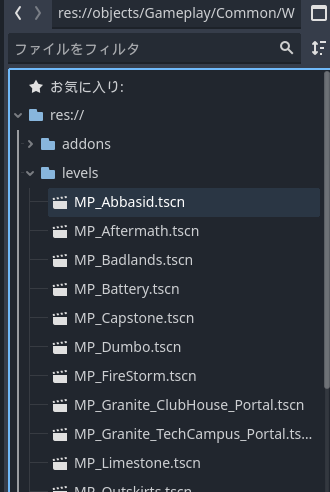
Level 列表
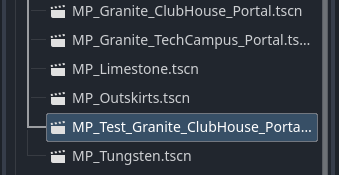
复制后,创建了名为“MP_Test_Granite_ClubHouse_Portal.tscn”的 Level
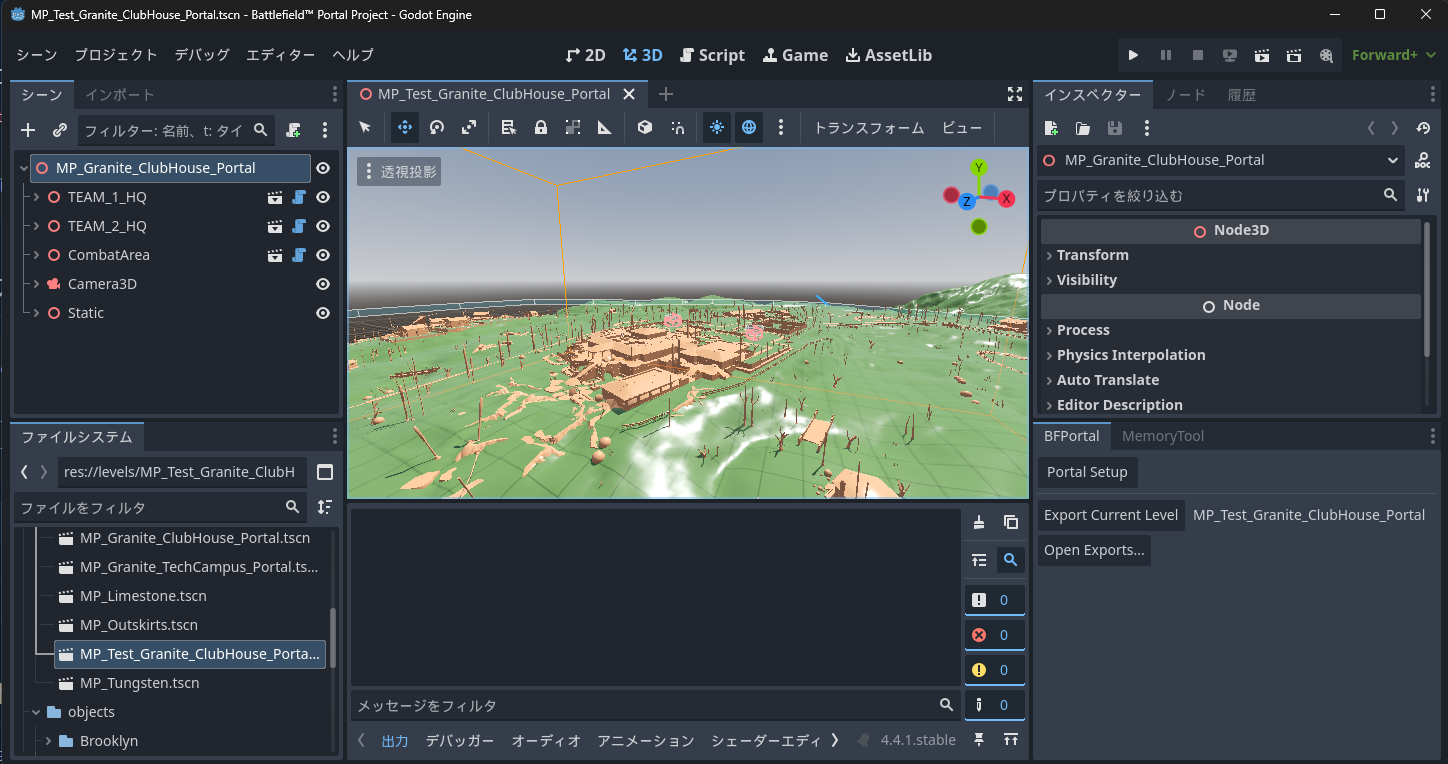
双击打开 Level
-
提取可放置候选
首先,从res://objects/gameplay/res://objects/entities中选择与游戏规则相关的对象。
如果有在意的资产,请在FbExportData/asset_types.json中搜索type,确认directory和levelRestrictions。
外观和小道具类资产,要先确认levelRestrictions,再试放,通过警告标记确认兼容性后再保留。 -
放置的同时赋予 ID
像图中一样,在 Obj Id 栏 中手动输入。ID 不要重复。遵守系列划分(例:Spawn=1000 段 / Vehicle=2000 段……)。
TypeScript 实现不会引用或控制的对象(椅子等环境对象),保持初始值 -1 即可。
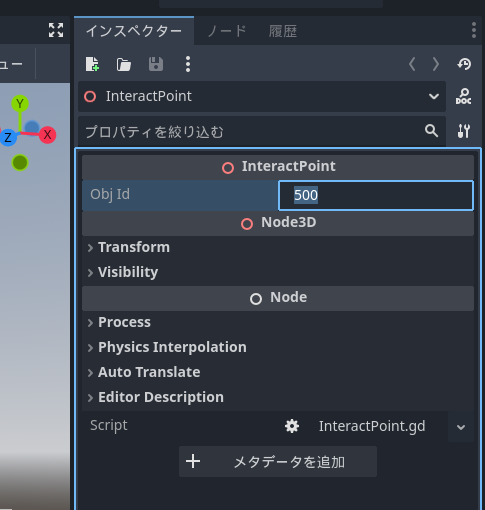
在 Obj ID 栏中设置对象 ID
ObjId 台账模板
ID 如果只在 Godot 上管理,之后一定会迷路。至少请准备如下台账。
台账可以是 Excel、Google Sheets、Markdown 表、CSV,哪种都可以。
重要的不是工具,而是把 ObjId、用途、Godot 对象、TypeScript 获取函数、测试结果放在同一个地方管理。
| 用途 | ObjId | Godot 对象 | TypeScript 获取函数 | 测试结果 | 备注 |
|---|---|---|---|---|---|
| 开始按钮 | 500 | InteractPoint | mod.GetInteractPoint(500) |
未确认 | 大厅中央 |
| 入口引导 | 21 | WorldIcon | mod.GetWorldIcon(21) |
未确认 | 初始显示 |
| 目的地引导 | 22 | WorldIcon | mod.GetWorldIcon(22) |
未确认 | 开始后显示 |
| 目的地判定 | 11 | AreaTrigger | mod.GetAreaTrigger(11) |
未确认 | 高度要足够 |
| 成功 FX | 901 | VFX | mod.GetVFX(901) |
未确认 | 到达时播放 |
| 成功 SFX | 951 | SFX | mod.GetSFX(951) |
未确认 | 注意不要播放过多 |
台账中的“测试结果”在刚放置后先写“未确认”。测试能运行就改成“OK”,坏了就改成“需修正”。只做这件事,也能减少遗漏。
- 最终确认兼容性和碰撞
有levelRestrictions的对象,要再次确认是否出现警告。
测试高度(Y)是否导致空中出生或陷入地面,Spawn / Vehicle 周围是否有足够余地。
- 创建地图数据
右下角有 BFPortal 栏,点击其中的“Portal Setup”按钮。稍等后,会显示“Completed setup”。
接着点击“Export Current Level”按钮。这样会生成名为Level名.spatial.json的文件。生成位置是从 Portal 项目保存文件夹层级来看,位于*Portal保存位置*\export\levels。
注:点击“Open Exports...”按钮,会打开资源管理器并显示位置。
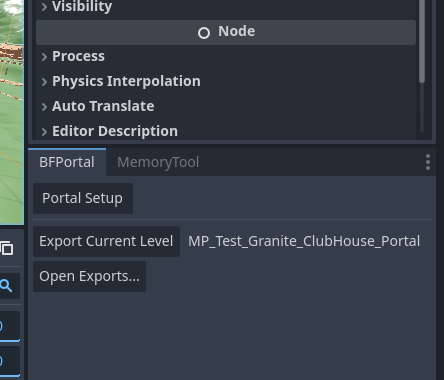
BFPortal 栏
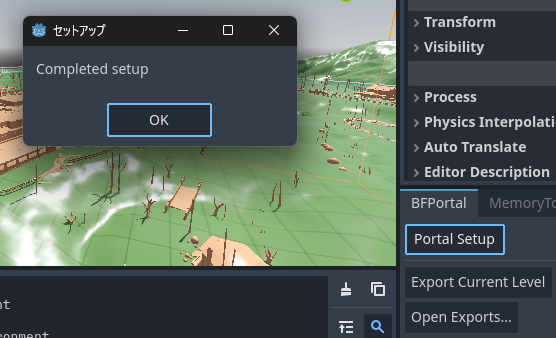
点击“Portal Setup”按钮后的显示
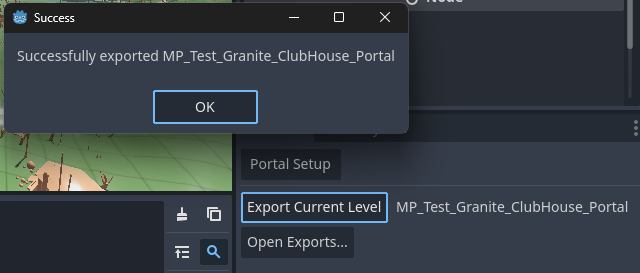
点击“Export Current Level”按钮后的显示
- 将地图数据注册到 Portal
将制作好的地图数据注册到 Portal。
如下图所示,移动到 Portal 创建画面的地图轮换栏,选择与准备好的 Level 相同的地图。然后注册制作好的数据文件。
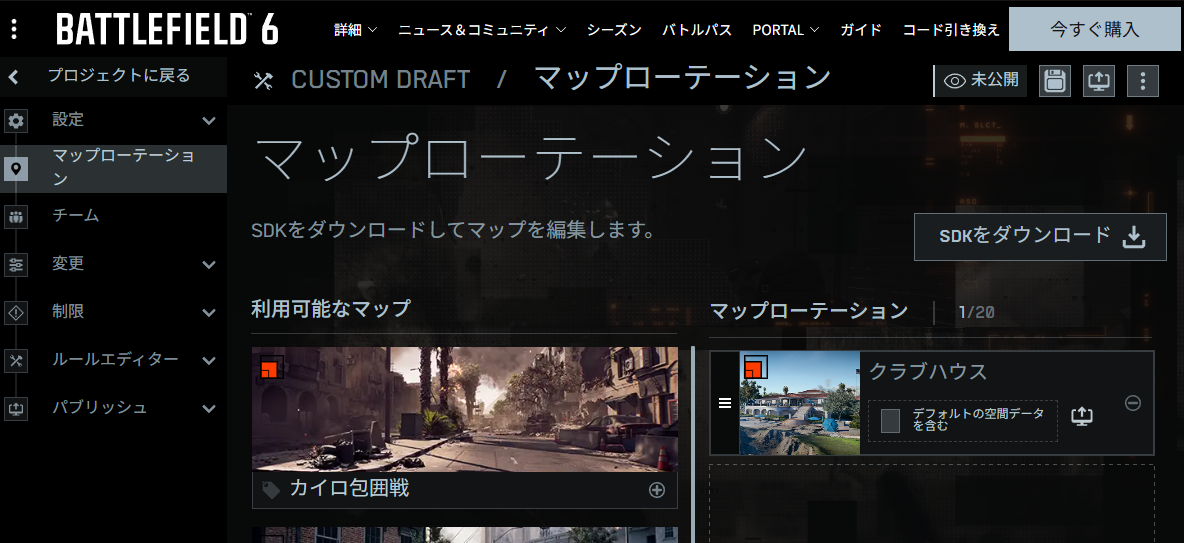
Portal 创建画面(地图轮换)
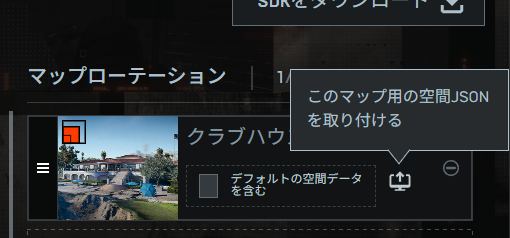
地图数据设置
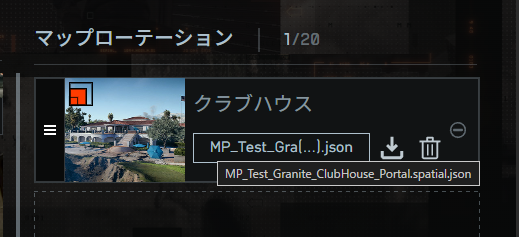
确认是否附加地图数据
到这里完成后,下一章的规则设计和后续 TypeScript 实现就能立刻引用、立刻控制。“放了但不动”的 9 成原因,是 ID 仍为 -1、ID 重复,或台账遗漏。
4 最小设置示例(到动作确认为止)
下面用实务步骤,给出最短“放置并让它动起来”的极小构成。
这里先只准备 Team1 / Team2 的出生、开始按钮、标记、简单演出的核心。
- 出生点:设置
HQ_PlayerSpawner或PlayerSpawner,并关联 1 个以上SpawnPoint。 - 开始按钮:把
InteractPoint(ID:500)放在大厅中。高度要便于从正面按下。 - 标记:放置 2 个
WorldIcon(ID:21 / 22)。分别放在入口稍前方和目的地稍前方。 - 演出:把
FX(ID:901)和SFX(ID:951)放在目的地。 - 检测:用
AreaTrigger(ID:11)检测进入目的地。PolygonVolume要给足高度。 - 台账:1001/1002=各阵营出生,500=开始,21/22=标记,11=进入检测 -> 启动 901/951
以这个状态保存,启动测试,目视确认出生 -> 按下按钮 -> 进入范围 -> 演出这一串流程。
下一章会尝试组合下面这样的流程。
- 以按下
InteractPoint(ID:500)为触发。 - 将引导从
WorldIcon(ID:21)切换到WorldIcon(ID:22)。 - 用
AreaTrigger(ID:11)让FX(ID:901)和SFX(ID:951)动作。
在自己的项目中,请务必把 Godot 中编辑的 .tscn 和注册到 Portal Web Builder 的 .spatial.json 成套管理。
只有 .tscn 无法反映到 Portal 侧,只有 .spatial.json 又很难追踪之后的编辑内容。
文件名中加入基础 Map ID、用途、日期或版本号,可以防止重新部署时拿错。
结论:要做的只有三件事
地图编辑器中要做的事,归根结底就是下面三点。
(1) 正确选择可以放置的“实体”(基础 Level + 兼容的通用对象)
(2) 放置后立刻手动赋予不是 -1 的 ID(系列划分并整理成台账)
(3) 按规定步骤组合使用 Godot 关联(PolygonVolume 等)的机关类对象。
只要这三点做好,后续规则设计和 TypeScript 实现中的引用、控制就会比较顺利地动作。
📘 下一章“规则设计入门(让配置‘动起来’之前先思考)” 会把刚才赋予 ID 的 SpawnPoint / AI_Spawner / AI_WaypointPath / AreaTrigger / CombatArea / DeployCam / HQ / PlayerSpawner / InteractPoint / Sector / StationaryEmplacementSpawner / VehicleSpawner / WorldIcon / FX / SFX,用事件和条件连接起来。一开始会从 “开始按钮(InteractPoint 500)-> 更新标记(WorldIcon 21 -> 22)-> 进入目的地(AreaTrigger 11)时启动 FX/SFX(901/951)” 这个最小循环开始,再逐步发展成复合事件。