为了开始制作,先准备开发环境。
本章会准备进入后续章节所需的工具。
如果不完成这些步骤,就无法开发“Portal Custom”,请务必注意。
下载 BF 官方 SDK
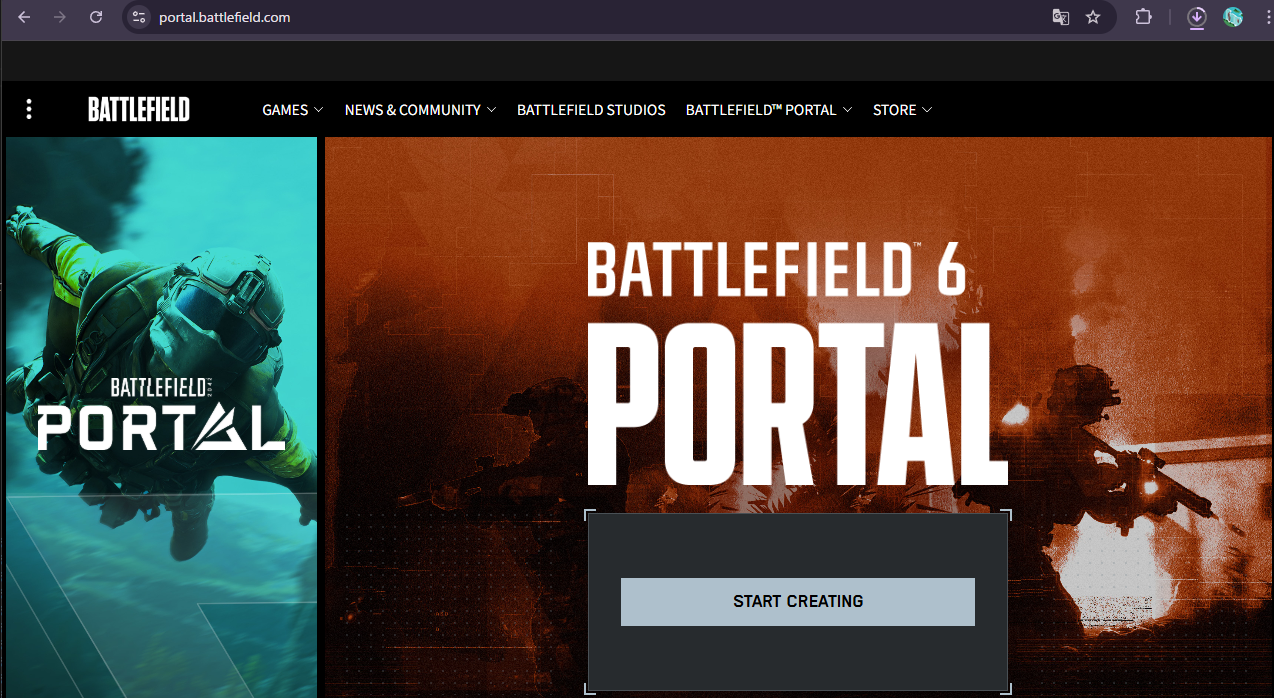
访问上面的 URL 后,会询问你选择 Battlefield 2042 还是 Battlefield 6。请选择 Battlefield 6,然后点击“START CREATING”。
页面顶部有“Download SDK”按钮,点击它下载 SDK 的 zip 文件。
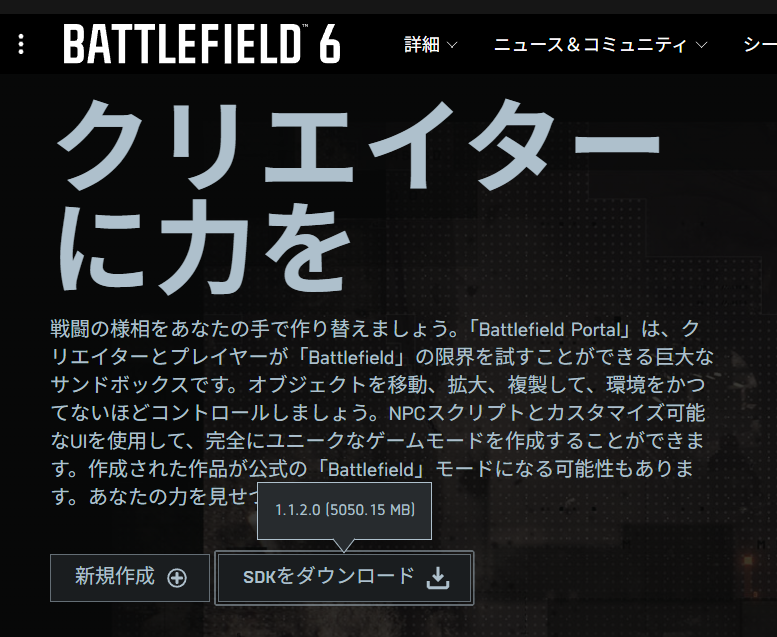
如果过程中提示需要登录,请使用 EA 账户登录。
下载完成后,请解压 zip 文件。解压的方法是右键点击下载好的文件,选择“全部解压...”,即可解压 zip 文件。
准备地图编辑器
只要把下载好的 SDK zip 文件解压,地图编辑器就可以马上使用。
按照官方 SDK 的步骤,需要在 Godot 侧进行以下准备。
- 启动 SDK 中包含的 Godot 可执行文件。
- 打开“Project Selection”画面后,把 SDK 内的
GodotProject文件夹拖进去读取。如果手动操作,则从“Import”中选择GodotProject。 - 打开 Battlefield 6 Portal Project。首次启动可能需要几分钟。
- 点击 Godot 右侧
BFPortal标签中的Portal Setup,等待设置完成。 - 从
Scene菜单选择Open Scene,打开levels目录中想要编辑的关卡。
如果找不到关卡地形,它可能位于相机位置的上方。请先向上看,确认地形是否已经读取。
地图编辑器的基本操作
官方 SDK docs 中,将以下操作作为 Spatial Editor 的基本操作。
| 操作 | 内容 |
|---|---|
| 从 Object Library 拖动 | 将想使用的对象放置到 3D Scene 或 Scene Outliner 中 |
选中时按 W |
Move mode。移动已放置的对象 |
选中时按 E |
Rotate mode。旋转已放置的对象 |
选中时按 R |
Scale mode。缩放已放置的对象 |
3D 视图中的视角移动是 Godot 的标准操作,可以通过鼠标操作或 WASD 移动来确认位置。
操作已放置对象时,请记住先选中对象,再用 W / E / R 切换移动、旋转、缩放。这样比较不容易迷路。
缩放原则上请使用统一缩放。
分别拉伸 X/Y/Z 的非统一缩放并未得到官方支持,可能会导致游戏中的外观或碰撞判定出问题。
准备 TypeScript
本书不会详细讲解可视化编辑器或块式可视化编程。
从这里开始,我们会准备使用 TypeScript SDK 和模板仓库进行开发。
1. 创建 GitHub 账户
访问 GitHub,创建自己的账户。
2. 创建仓库(项目)
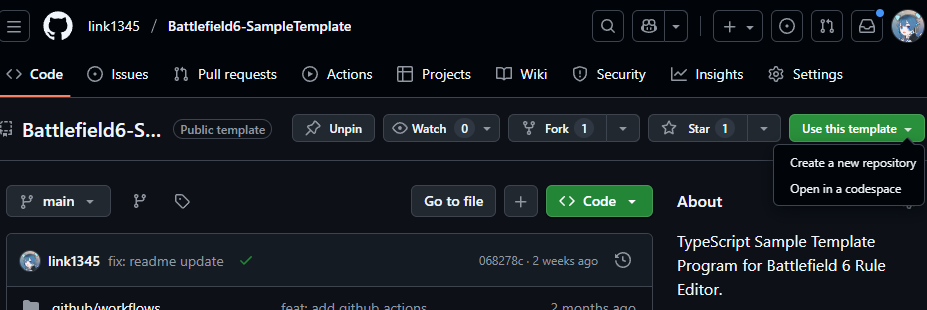
打开上面的页面后,可以看到下图中的“Use this template”按钮。点击它,然后点击其中的“Create a new repository”。
随后会打开“Create a new repository”页面。请按照下图的指示填写。
“Repository name”是项目名称。请使用符合用途的名称。
“Description”是项目说明,可以不填写。
“Choose visibility”可以选择项目是“private”还是“public”。如果没有公开给他人的计划,选择 private 即可。
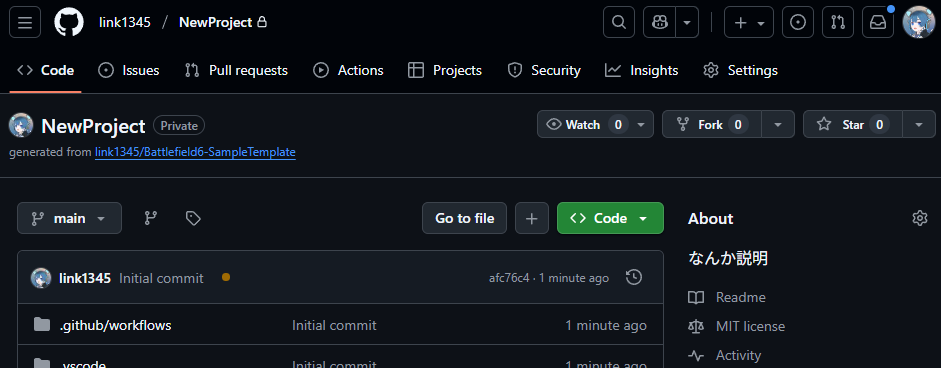
仓库(项目)正常创建后,会显示成下图这样。
3. 让源代码可以编辑
虽然现在就想开始改源代码,但这次为了简单搭建环境,我们会使用“Codespaces”。
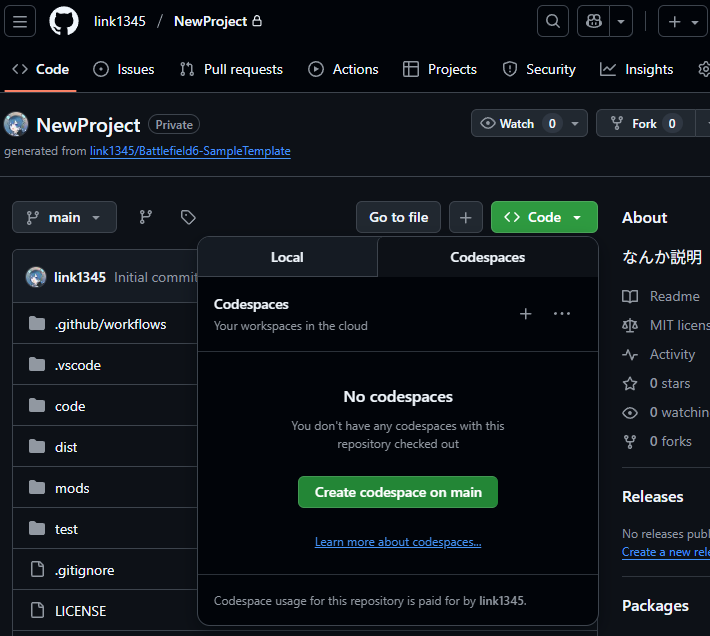
访问自己创建的仓库页面,点击绿色的“Code”按钮后,会出现 Local 和 Codespaces 两个选项。
这次点击“Codespaces”,然后点击“Create codespace on main”按钮。
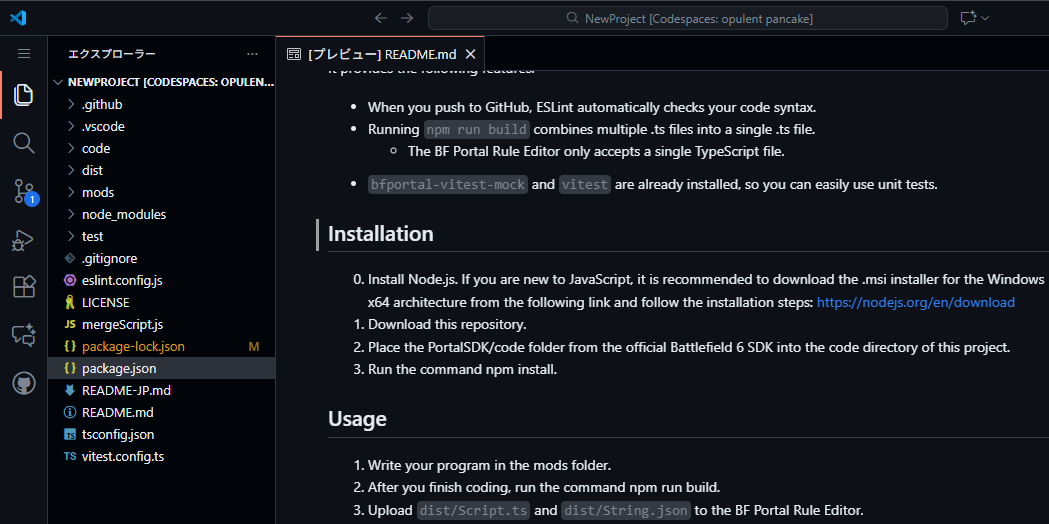
稍等片刻后,VSCode 会在新的浏览器标签页中打开,并显示如下图所示的引导。
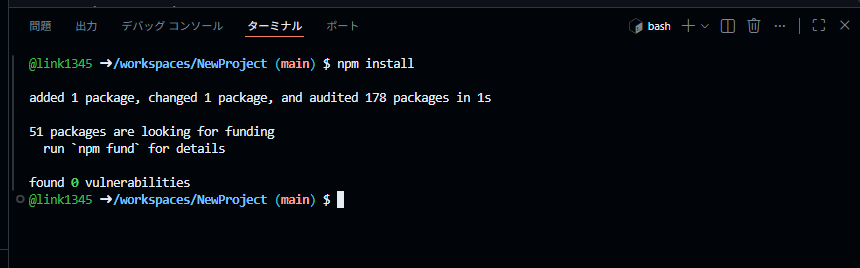
下面有一个“Terminal”标签,点击它切换到“Terminal”标签,然后输入 npm install。
如果没有出现 Error 这个字样,就没有问题。
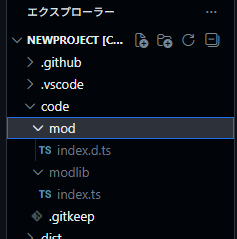
接着,在 VSCode 的资源管理器中查看 code 文件夹。把最开始从 BF 官方下载并解压的 SDK 中,code 文件夹里的内容放进去。
如果像下图这样放入,就没有问题。
4. 模板能让哪些事情变轻松
本书使用 link1345/Battlefield6-SampleTemplate 进行 TypeScript 开发。
即使直接在 Portal Web Builder 的 Script 栏中写代码也能运行,但代码稍微变大后,就会出现以下问题。
- 单个文件变得很长,分不清哪里写了什么。
- 细小的语法错误,要到启动游戏后才会发现。
- 每次重新测试同一段处理,手动操作都会增加。
- Portal Web Builder 的 Script 栏最终只接收一个 TypeScript 文件,因此需要手动把拆分后的代码合并起来。
使用这个模板后,下面的工作会变得更简单。
| 命令 | 可以做什么 |
|---|---|
npm run lint |
用 ESLint 检查语法和写法 |
npm run lint:fix |
自动修正 ESLint 可以修正的问题 |
npm run build |
将 mods 下的多个 .ts 文件合并到 dist/Script.ts |
npm run test |
用 Vitest 执行测试 |
推送到 GitHub 时,模板内包含的 GitHub Actions 也会执行 npm run lint。也就是说,在发布前就能尽早拦下“作为代码本身就可疑”的内容。
5. 模板的文件夹结构
最先看的地方如下。
| 位置 | 作用 |
|---|---|
mods/ |
放置自己编写的 TypeScript 代码 |
code/ |
放置 Battlefield 6 SDK 的 code 文件夹 |
dist/Script.ts |
由 npm run build 生成,并注册到 Portal 的 TypeScript |
dist/Strings.json |
注册到 Portal 的字符串定义 |
test/ |
放置 Vitest 测试 |
开发中会在 mods 中分成多个文件编写。完成后执行 npm run build,再把生成的 dist/Script.ts 和 dist/Strings.json 注册到 Portal Web Builder 的 Script 栏。
至此,使用 TypeScript 制作 Portal 脚本的步骤就结束了。
SDK 文件夹的阅读方式
SDK 很大,不需要一开始就全部阅读。请先按下面的顺序查看。
| 查看位置 | 可以了解什么 |
|---|---|
docs/pages/getting_started.html |
Godot 启动、GodotProject 的 Import、Portal Setup 的流程 |
docs/pages/spatial_editor.html |
地图编辑、Object Library、.spatial.json 的 Export |
docs/pages/gameplay_logic.html |
TypeScript、Custom UI、AI、ObjId 引用、日志确认 |
docs/pages/tips_tricks.html |
载具数量、Player 扫描、UI Widget 管理等负载对策 |
code/types/mod/index.d.ts |
Portal TypeScript API 的函数和类型列表 |
GodotProject/mods/_StartHere_BasicTemplate |
最先阅读的官方 TypeScript 模板 |
本地 SDK 的 sdk.version.json 中,基准 SDK 是 1.2.3.0。SDK 会随着更新而改变内容,如果本书步骤和你的画面不同,请先确认 sdk.version.json 和 docs/pages。
结论
我们已经准备好了使用“Portal Custom”制作游戏的环境。
这样,在后续章节中就可以更顺利地把想法写成程序,并制作成游戏。
📘 下一章“地图编辑器实务指南(放置与关联)” 会使用准备好的环境,实际推进 “可以放什么”“放在哪里”“如何赋予 ID”。Shared 要先试放并确认警告标记,ID 禁止使用 -1,并整理成台账。记住这两点,进入下一步。