為了開始製作,先準備開發環境。
本章會準備進入後續章節所需的工具。
如果不完成這些步驟,就無法開發「Portal Custom」,請務必注意。
下載 BF 官方 SDK
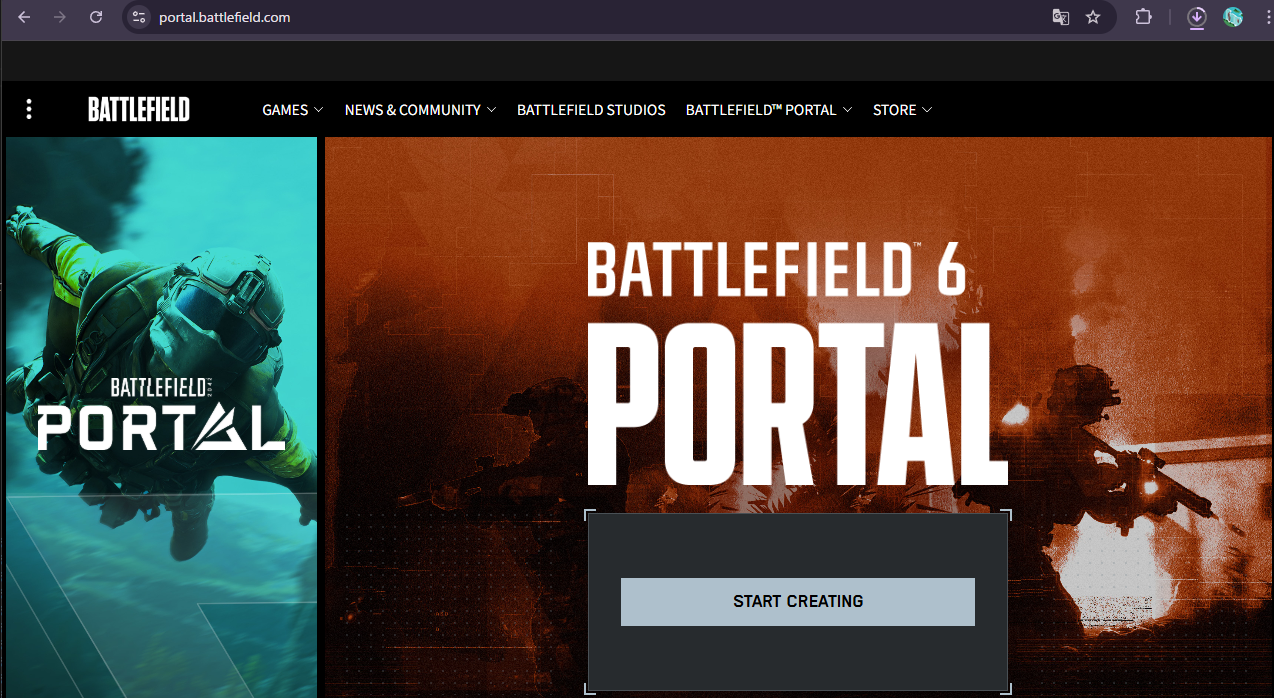
造訪上面的 URL 後,會詢問你選擇 Battlefield 2042 還是 Battlefield 6。請選擇 Battlefield 6,然後點擊「START CREATING」。
頁面頂部有「Download SDK」按鈕,點擊它下載 SDK 的 zip 檔案。
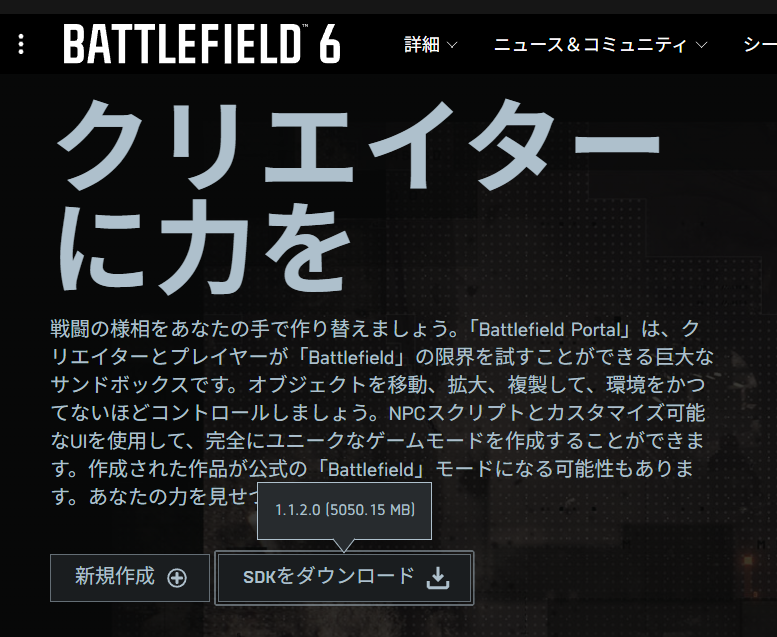
如果過程中提示需要登入,請使用 EA 帳戶登入。
下載完成後,請解壓縮 zip 檔案。解壓縮的方法是右鍵點擊下載好的檔案,選擇「全部解壓縮...」,即可解壓縮 zip 檔案。
準備地圖編輯器
只要把下載好的 SDK zip 檔案解壓縮,地圖編輯器就可以馬上使用。
按照官方 SDK 的步驟,需要在 Godot 側進行以下準備。
- 啟動 SDK 中包含的 Godot 執行檔。
- 開啟「Project Selection」畫面後,把 SDK 內的
GodotProject資料夾拖進去讀取。如果手動操作,則從「Import」中選擇GodotProject。 - 開啟 Battlefield 6 Portal Project。首次啟動可能需要幾分鐘。
- 點擊 Godot 右側
BFPortal分頁中的Portal Setup,等待設定完成。 - 從
Scene選單選擇Open Scene,開啟levels目錄中想要編輯的關卡。
如果找不到關卡地形,它可能位於相機位置的上方。請先向上看,確認地形是否已經讀取。
地圖編輯器的基本操作
官方 SDK docs 中,將以下操作作為 Spatial Editor 的基本操作。
| 操作 | 內容 |
|---|---|
| 從 Object Library 拖曳 | 將想使用的物件放置到 3D Scene 或 Scene Outliner 中 |
選取時按 W |
Move mode。移動已放置的物件 |
選取時按 E |
Rotate mode。旋轉已放置的物件 |
選取時按 R |
Scale mode。縮放已放置的物件 |
3D 視圖中的視角移動是 Godot 的標準操作,可以透過滑鼠操作或 WASD 移動來確認位置。
操作已放置物件時,請記住先選取物件,再用 W / E / R 切換移動、旋轉、縮放。這樣比較不容易迷路。
縮放原則上請使用統一縮放。
分別拉伸 X/Y/Z 的非統一縮放並未得到官方支援,可能會導致遊戲中的外觀或碰撞判定出問題。
準備 TypeScript
本書不會詳細講解視覺化編輯器或區塊式視覺化程式設計。
從這裡開始,我們會準備使用 TypeScript SDK 和範本儲存庫進行開發。
1. 建立 GitHub 帳戶
造訪 GitHub,建立自己的帳戶。
2. 建立儲存庫(專案)
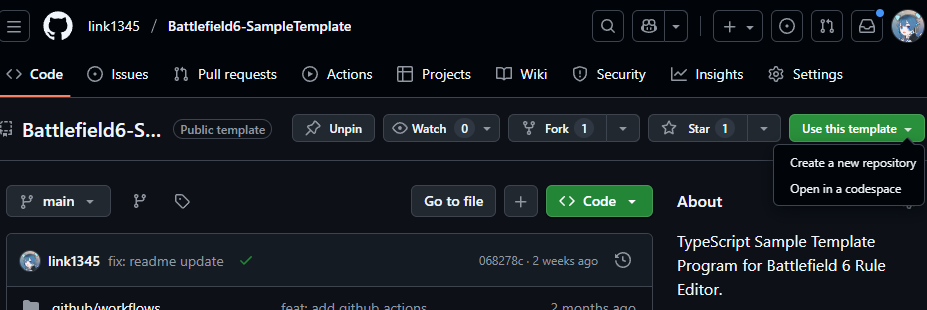
開啟上面的頁面後,可以看到下圖中的「Use this template」按鈕。點擊它,然後點擊其中的「Create a new repository」。
隨後會開啟「Create a new repository」頁面。請按照下圖的指示填寫。
「Repository name」是專案名稱。請使用符合用途的名稱。
「Description」是專案說明,可以不填寫。
「Choose visibility」可以選擇專案是「private」還是「public」。如果沒有公開給他人的計畫,選擇 private 即可。
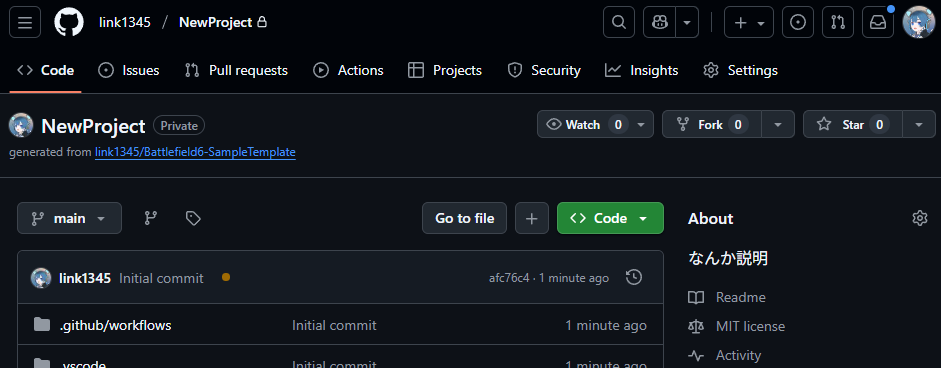
儲存庫(專案)正常建立後,會顯示成下圖這樣。
3. 讓原始碼可以編輯
雖然現在就想開始改原始碼,但這次為了簡單建構環境,我們會使用「Codespaces」。
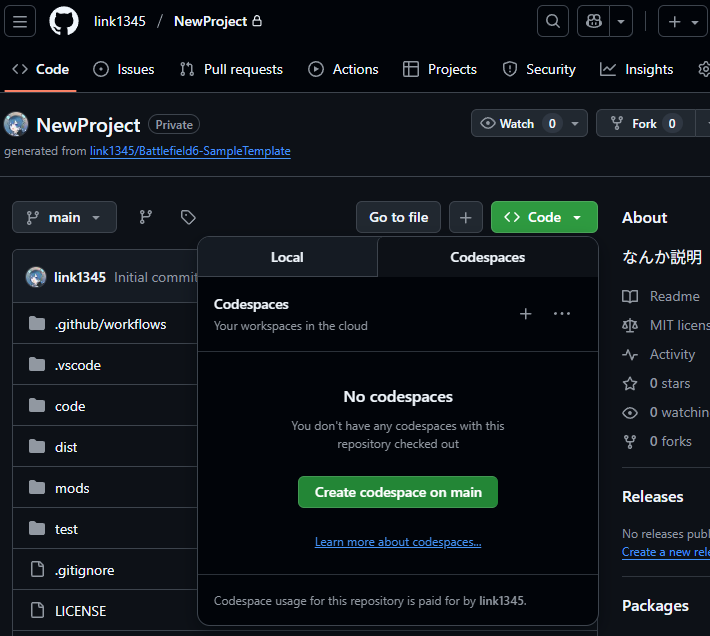
造訪自己建立的儲存庫頁面,點擊綠色的「Code」按鈕後,會出現 Local 和 Codespaces 兩個選項。
這次點擊「Codespaces」,然後點擊「Create codespace on main」按鈕。
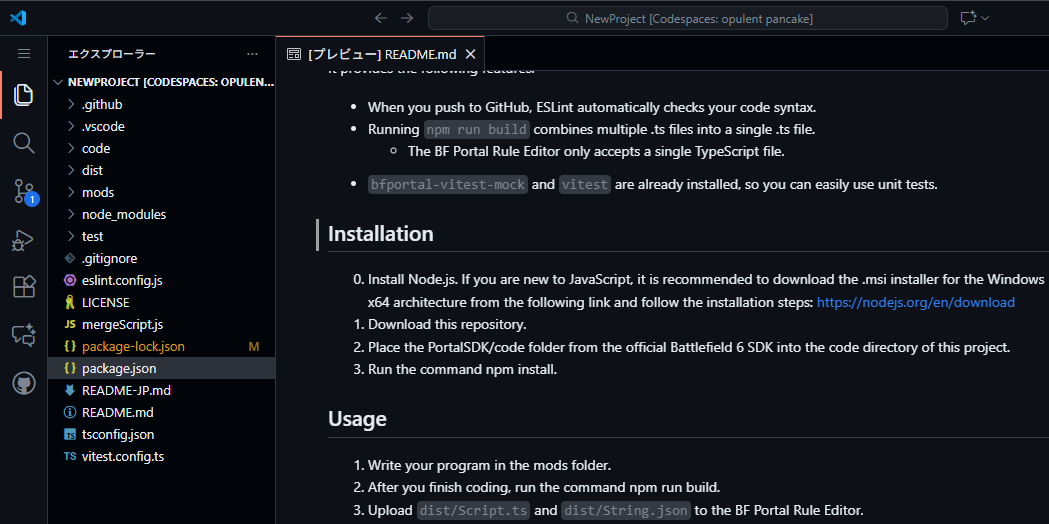
稍等片刻後,VSCode 會在新的瀏覽器分頁中開啟,並顯示如下圖所示的引導。
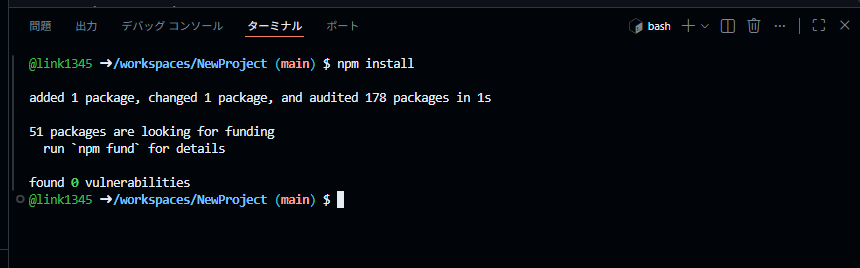
下面有一個「Terminal」分頁,點擊它切換到「Terminal」分頁,然後輸入 npm install。
如果沒有出現 Error 這個字樣,就沒有問題。
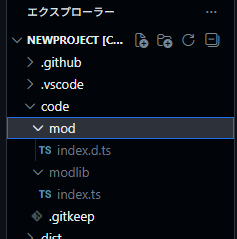
接著,在 VSCode 的檔案總管中查看 code 資料夾。把最開始從 BF 官方下載並解壓縮的 SDK 中,code 資料夾裡的內容放進去。
如果像下圖這樣放入,就沒有問題。
4. 範本能讓哪些事情變輕鬆
本書使用 link1345/Battlefield6-SampleTemplate 進行 TypeScript 開發。
即使直接在 Portal Web Builder 的 Script 欄中寫程式碼也能執行,但程式碼稍微變大後,就會出現以下問題。
- 單一檔案變得很長,分不清哪裡寫了什麼。
- 細小的語法錯誤,要到啟動遊戲後才會發現。
- 每次重新測試同一段處理,手動操作都會增加。
- Portal Web Builder 的 Script 欄最終只接收一個 TypeScript 檔案,因此需要手動把拆分後的程式碼合併起來。
使用這個範本後,下面的工作會變得更簡單。
| 命令 | 可以做什麼 |
|---|---|
npm run lint |
用 ESLint 檢查語法和寫法 |
npm run lint:fix |
自動修正 ESLint 可以修正的問題 |
npm run build |
將 mods 下的多個 .ts 檔案合併到 dist/Script.ts |
npm run test |
用 Vitest 執行測試 |
推送到 GitHub 時,範本內包含的 GitHub Actions 也會執行 npm run lint。也就是說,在發布前就能盡早攔下「作為程式碼本身就可疑」的內容。
5. 範本的資料夾結構
最先看的地方如下。
| 位置 | 作用 |
|---|---|
mods/ |
放置自己編寫的 TypeScript 程式碼 |
code/ |
放置 Battlefield 6 SDK 的 code 資料夾 |
dist/Script.ts |
由 npm run build 生成,並註冊到 Portal 的 TypeScript |
dist/Strings.json |
註冊到 Portal 的字串定義 |
test/ |
放置 Vitest 測試 |
開發中會在 mods 中分成多個檔案編寫。完成後執行 npm run build,再把生成的 dist/Script.ts 和 dist/Strings.json 註冊到 Portal Web Builder 的 Script 欄。
至此,使用 TypeScript 製作 Portal 腳本的步驟就結束了。
SDK 資料夾的閱讀方式
SDK 很大,不需要一開始就全部閱讀。請先按下面的順序查看。
| 查看位置 | 可以了解什麼 |
|---|---|
docs/pages/getting_started.html |
Godot 啟動、GodotProject 的 Import、Portal Setup 的流程 |
docs/pages/spatial_editor.html |
地圖編輯、Object Library、.spatial.json 的 Export |
docs/pages/gameplay_logic.html |
TypeScript、Custom UI、AI、ObjId 引用、日誌確認 |
docs/pages/tips_tricks.html |
載具數量、Player 掃描、UI Widget 管理等負載對策 |
code/types/mod/index.d.ts |
Portal TypeScript API 的函數和型別列表 |
GodotProject/mods/_StartHere_BasicTemplate |
最先閱讀的官方 TypeScript 範本 |
本機 SDK 的 sdk.version.json 中,基準 SDK 是 1.2.3.0。SDK 會隨著更新而改變內容,如果本書步驟和你的畫面不同,請先確認 sdk.version.json 和 docs/pages。
結論
我們已經準備好了使用「Portal Custom」製作遊戲的環境。
這樣,在後續章節中就可以更順利地把想法寫成程式,並製作成遊戲。
📘 下一章「地圖編輯器實務指南(放置與關聯)」 會使用準備好的環境,實際推進 「可以放什麼」「放在哪裡」「如何賦予 ID」。Shared 要先試放並確認警告標記,ID 禁止使用 -1,並整理成台帳。記住這兩點,進入下一步。