本章會整理「可以放置的東西來自哪裡」「哪些地圖可以放哪些東西」「哪些物件會影響遊戲行為」等問題,並把 Godot 中的實際實體(.tscn)和 Portal 側的名稱對應起來。最終目標是準備到這樣一種狀態:後續的規則設計和 TypeScript 實作可以引用和控制這些物件,也就是已經賦予 ID,並整理成台帳。
1「可以放置的東西」的本質:res://objects 與地圖依賴
地圖上可以放置的物件,僅限於 Godot 檔案系統 res://objects 內的物件。 此外,根據以哪張地圖為基礎進行編輯,可放置物件的範圍也會受到限制。 截至 2026 年 4 月 21 日,手頭的 Portal SDK(版本:1.2.3.0)結構如下。
SDK 可能會隨著更新而改變結構。開始作業前,請確認 SDK 根目錄下的 sdk.version.json。如果與本書不同,請優先參考 SDK 內的 docs/pages/spatial_editor.html 和 code/types/mod/index.d.ts。
Godot 的實際資料夾範例:
res://objects/entities、res://objects/gameplay、res://objects/fx、res://objects/props、res://objects/nature、res://objects/architecture、res://objects/roads 等。
另外,asset_types.json 的 directory 中可能會出現 Gameplay/Common 這樣混有大寫字母的分類名。
請把它理解為資產分類。實際在 Godot 中查找檔案時,要按照實際資料夾名確認,例如 res://objects/gameplay/common。
這裡最重要的是,不要只根據資料夾名判斷能不能使用。
某個資產最終能不能放置,要透過 SDK 內的 asset_types.json 和編輯器上的警告來確認。
如果放置瞬間出現如下警告標記,就應認為它不能在目前基礎地圖中使用。
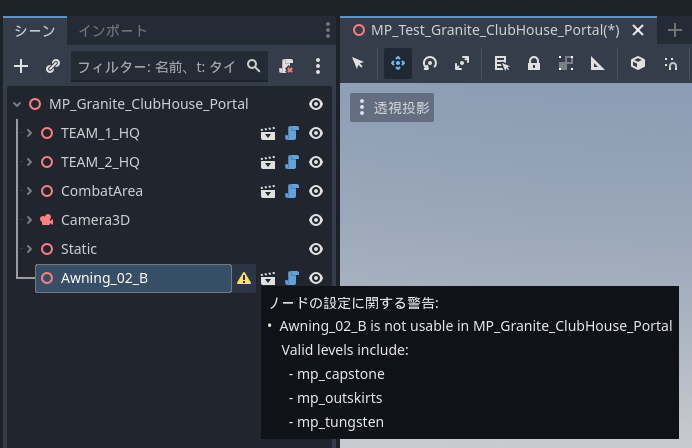
用 asset_types.json 確認 Level 限制
資產的地圖限制可以從 SDK 內的 FbExportData/asset_types.json 確認。
不要只根據 Object Library 中是否看得到來判斷。拿不準時,請搜尋這個檔案。
需要看的,是各資產定義中的以下 3 項。
| 項目 | 含義 |
|---|---|
type |
物件名。在 Godot 或 Object Library 中查找時使用的名稱 |
directory |
該資產所在的資料夾 |
levelRestrictions |
可以設定的 Level 名稱列表 |
例如,AAGun_01 的定義如下。
{
  "type": "AAGun_01",
  "directory": "Props",
  "levelRestrictions": [
    "MP_Battery"
  ]
}
這種情況下,可以理解為 AAGun_01 是 Props 下的資產,並且被限制為面向 MP_Battery。
另一方面,AI_Spawner、AreaTrigger、WorldIcon、VehicleSpawner 等遊戲規則用資產,在手頭 SDK 中是 levelRestrictions: []。
空陣列或沒有限制項的物件,可以作為通用候選,但仍以 SDK 更新後的內容和編輯器側警告為準。
實務中,按下面順序確認比較安全。
- 在 Object Library 中查找目標資產名。
- 在
asset_types.json中搜尋type。 - 用
directory確認放置位置。 - 確認
levelRestrictions中是否包含正在編輯的 Level 名稱。 - 放到 Godot 中試放,確認是否出現警告標記。
資料夾名、官方 Level Name、Map ID 可能並不一致。
SDK 的 docs/pages/spatial_editor.html 中,可用 Level 整理如下(截至 2026 年 4 月 21 日,SDK 1.2.3.0)。
| 官方 Level Name | Map ID |
|---|---|
| Siege of Cairo | MP_Abbasid |
| Empire State | MP_Aftermath |
| Blackwell Fields | MP_Badlands |
| Iberian Offensive | MP_Battery |
| Liberation Peak | MP_Capstone |
| Contaminated | MP_Contaminated |
| Manhattan Bridge | MP_Dumbo |
| Eastwood | MP_Eastwood |
| Operation Firestorm | MP_Firestorm |
| Golf Course | MP_Granite_ClubHouse_Portal |
| Downtown | MP_Granite_MainStreet_Portal |
| Marina | MP_Granite_Marina_Portal |
| Area 22B | MP_Granite_MilitaryRnD_Portal |
| Redline Storage | MP_Granite_MilitaryStorage_Portal |
| Defense Nexus | MP_Granite_TechCampus_Portal |
| Complex 3 | MP_Granite_Underground_Portal |
| Saint's Quarter | MP_Limestone |
| New Sobek City | MP_Outskirts |
| Portal Sandbox | MP_Portal_Sand |
| Hagental Base | MP_Subsurface |
| Mirak Valley | MP_Tungsten |
註:官方 docs 的 Available Levels 表中寫作 MP_Firestorm,但手頭 SDK 的 asset_types.json 和 Godot 的 level 檔案中也使用 MP_FireStorm。搜尋 levelRestrictions 時,請優先使用 SDK 實際資料中的寫法。
註:MP_Granite_ClubHouse_Portal 的官方 Level Name 是 Golf Course。實際使用時,請確認 asset_types.json 的 levelRestrictions 和 Godot 上的警告顯示。
例如,以 MP_Aftermath(Empire State)為基礎進行編輯時,可以把 asset_types.json 中 levelRestrictions 為空,或包含 MP_Aftermath 的資產作為候選。
即使在 Object Library 或 Godot 上看得到,如果 levelRestrictions 中沒有目標 Level,也無法在實際遊戲內使用或顯示。
RuntimeSpawn_... 是可以從程式碼生成的候選
查看 code/types/mod/index.d.ts,會看到 RuntimeSpawn_Common、RuntimeSpawn_Abbasid、RuntimeSpawn_Aftermath 等 enum。
這些不是在 Godot 的 Object Library 中手動放置的列表,而是可以透過 TypeScript 的 mod.SpawnObject(...) 在執行時生成的 Prefab 候選。
const obj = mod.SpawnObject(
  mod.RuntimeSpawn_Common.AreaTrigger,
  mod.CreateVector(0, 0, 0),
  mod.CreateVector(0, 0, 0),
  mod.CreateVector(1, 1, 1)
);
RuntimeSpawn_Common 是較容易在多個 Map 中使用的通用類,RuntimeSpawn_Abbasid 等帶有 Map 名稱的內容,則理解為來自該 Map 的候選。
不過,如果目標物件不支援,SpawnObject 的回傳值可能會變成 -1。
另外,由程式碼生成的物件和 Godot 中手動放置的 ObjId 台帳是分開管理的。使用時,請分別記錄「手動 ID」和「執行時生成」。
實務上的判斷標準
- 與遊戲規則相關的物件,優先在
res://objects/gameplay和res://objects/entities中查找。 - 外觀和小道具類資產,要先確認
asset_types.json的levelRestrictions,再試放,確認警告標記,只保留可用的物件。 - 在 Object Library 中找到的資產,要和
asset_types.json的type對照。levelRestrictions中沒有正在編輯的 Level 名稱時,即使在 Godot 中可見,也無法在實際遊戲內使用或顯示。 Staticlayer 中包含的地形和烘焙好的資產,目前不是編輯對象。- 縮放只使用統一縮放。分別拉伸 X/Y/Z 的非統一縮放並不被官方推薦。
2 會影響行為的「機關類」物件總覽
不同於只影響外觀的小道具,參與遊戲行為、事件、範圍、UI 等的重要物件,主要集中在 res://objects/entities 和 res://objects/gameplay 中。下面按 Godot 路徑、作用和常見組合整理代表性物件。
SpawnPoint(玩家出生點的關鍵)
- 實體:
res://objects/entities/SpawnPoint.tscn - 作用:定義玩家的出生位置。
- 常用組合:
res://objects/gameplay/common/HQ_PlayerSpawner.tscn(各隊的 HQ 出擊)
res://objects/gameplay/common/PlayerSpawner.tscn(從腳本直接出擊) - 重要:
SpawnPoint單獨不會形成範圍。它需要被 1 個以上的HQ_PlayerSpawner/PlayerSpawner關聯,才會決定玩家實際可以出生的位置。 PolygonVolume不是給 SpawnPoint 用的,而是用於指定CombatArea或AreaTrigger的範圍。- 實務要點:根據是隊伍專用,還是從腳本直接出擊,選擇
HQ_PlayerSpawner/PlayerSpawner。ID 在屬性中手動設定(初始值 -1)。把 SpawnPoint 本體和配套物件(HQ/PlayerSpawner)的 ID 系列分開,規則側會更容易閱讀。
AI 生成與路徑
- AI 生成:
res://objects/gameplay/ai/AI_Spawner.tscn - AI 路徑:
res://objects/gameplay/ai/AI_WaypointPath.tscn
AreaTrigger(進入與退出偵測)
- 實體:
res://objects/gameplay/common/AreaTrigger.tscn - 作用:把進入 / 離開事件化。
- 組合:用 Godot
PolygonVolume定義範圍。 - 實務要點:高度(Y)不足是禁忌。玩家能跳出厚度的範圍不合格。把 ID 與演出(FX/SFX)或得分加算一對一關聯,並在台帳中寫上「AreaTrigger ID -> 呼叫物件」,規則實作時就不會迷路。
CapturePoint(可以佔領的目標點)
- 實體:
res://objects/gameplay/conquest/CapturePoint.tscn - 作用:隊伍爭奪的據點。可以處理擁有隊伍、佔領進度、佔領開始 / 完成 / 丟失事件。
- 組合:把 Godot
PolygonVolume設定為CaptureArea。需要時也可以使用AdditionalCaptureArea。 - 實務要點:如果只是單純進入判定,
AreaTrigger就足夠。需要處理擁有隊伍、佔領時間、佔領進度、從據點出擊時,使用CapturePoint。
CapturePoint 不是範圍感測器,而是「遊戲模式上的目標」。
TypeScript 側可以用 mod.GetCapturePoint(id)、mod.GetCaptureProgress(...)、mod.GetCurrentOwnerTeam(...)、mod.SetCapturePointOwner(...) 等讀取或修改狀態。
VL7Cloud(毒氣雲 / 特殊效果區域)
- 實體:
res://objects/gameplay/common/VL7Cloud.tscn - 作用:類似毒氣雲的特殊效果區域。可以統一切換畫面效果、士兵效果、VFX。
- 組合:它不像
AreaTrigger或CapturePoint那樣另行關聯PolygonVolume,而是放置 VL7Cloud 本身來使用。 - 實務要點:用於毒氣、煙霧、視野妨礙、特殊區域等「地點本身帶有效果」的表現。不要用於單純的目標判定或開關範圍。
TypeScript 側用 mod.GetVL7Cloud(id) 取得,並用 mod.SetVL7CloudEffects(cloud, screenEffect, soldierEffect, visualEffect) 切換效果。
進入 / 離開可以用 OnPlayerEnterVL7Cloud / OnPlayerExitVL7Cloud 接收。
範圍類物件的區分
AreaTrigger、CapturePoint、VL7Cloud 都與「進入範圍的玩家」有關。
不過,它們的用途相當不同。
| 目的 | 使用物件 | 理由 |
|---|---|---|
| 終點判定、商店範圍、陷阱、事件開始地點 | AreaTrigger |
只需要把進入 / 離開連接到自己的邏輯 |
| A 據點、B 據點、佔地、按擁有隊伍改變處理 | CapturePoint |
可以使用佔領進度、擁有隊伍、佔領事件 |
| 毒氣、特殊煙霧、帶有畫面效果或士兵效果的區域 | VL7Cloud |
範圍本身可以帶專用效果 |
拿不準時,先從 AreaTrigger 考慮。
如果需要「佔領」或「擁有隊伍」這些概念,就用 CapturePoint;如果想放置毒氣雲或特殊效果本身,就用 VL7Cloud。
CombatArea(可遊玩區域)
- 實體:
res://objects/gameplay/common/CombatArea.tscn - 作用:指定可遊玩範圍,離開範圍時套用警告、傷害等。
- 組合:用 Godot
PolygonVolume定義範圍。 - 實務要點:外圍要稍微放寬,例外區域局部處理。測試時重點檢查「無法返回而卡住」的情況。
DeployCam(部署畫面的俯瞰)
- 實體:
res://objects/gameplay/common/DeployCam.tscn - 作用:調整整張地圖俯瞰顯示的位置和角度。
- 實務要點:不設定它的話,出擊前後的地圖顯示會不正常,所以一定要設定。
HQ / Player Spawner(出生規則的差異)
- HQ 專用:
res://objects/gameplay/common/HQ_PlayerSpawner.tscn
分配給隊伍使用的標準 HQ 出擊用 Spawner。想為各隊建立出擊位置時使用它。 - 直接出擊用:
res://objects/gameplay/common/PlayerSpawner.tscn
不帶 HQ 的替代 Spawner。不分配給隊伍,適合從腳本讓任意玩家出擊。 - 兩種 Spawner 都必須關聯 1 個以上
SpawnPoint後,才會作為出生位置發揮作用。 - 實務要點:想避免誤出生就採用 HQ 用。想用腳本控制任意出擊就採用 PlayerSpawner。混用時要明確分開 ID 段。
InteractPoint(操作起點)
- 實體:
res://objects/gameplay/common/InteractPoint.tscn - 作用:靠近時顯示,按下按鈕時觸發事件。
- 實務要點:為了讓 「按下 -> 發生什麼」 直接連接到規則,請使用有意義的 ID,例如 Start=500 / Shop=501。
Sector(突破類玩法的核心)
- 實體:
res://objects/gameplay/common/Sector.tscn - 作用:追加扇區概念。像突破模式那樣構成「推進與後退的階段」。
- 包含概念:
Advance Area/Retreat Area/Capture Points/Sector Area - 實務要點:多個區域要無矛盾地重疊。按概念整理 ID,規則側的階段控制會更容易寫。
StationaryEmplacementSpawner(固定武器)
- 實體:
res://objects/gameplay/common/StationaryEmplacementSpawner.tscn - 作用:定義固定武器的出現位置和內容。
- 實務要點:注意視野、受擊路線、掩體的物理干涉。用 ID 保留「撤去 / 重新配置」的控制空間。
SurroundingCombatArea(HQ 的防線)
- 實體:
res://objects/gameplay/common/SurroundingCombatArea.tscn - 作用:在征服類玩法中,設定 HQ 周圍的禁止區域,防止敵人進入 HQ。
- 實務要點:只在 HQ 附近加強。擴得太大,進攻方會失去行動空間。
VehicleSpawner(載具生成)
- 實體:
res://objects/gameplay/common/VehicleSpawner.tscn - 作用:定義載具的出現位置和種類。
- 實務要點:出現後不要立刻接觸物體,要朝向前進方向,並按常設與事件分開 ID 段(例:2001=常設,2090 段=事件)。
WorldIcon(目標路標)
- 實體:
res://objects/gameplay/common/WorldIcon.tscn - 作用:隔牆也能看到的標記。說明文字、擁有隊伍、顯示 / 隱藏都可以由規則控制。
- 實務要點:放在 目的地的稍前方,就會和動線一致。ID 要盡早確定(例:21、22……)。
FX(視覺效果)
- 實體:以
FX_****.tscn的形式存在於多個資料夾中 - 作用:顯示煙火、爆炸等效果表現
- 實作要點:使用強光或閃爍類效果時,要注意避免造成強烈的光敏刺激。
SFX(聲音效果)
- 實體:以
SFX_****.tscn的形式存在於多個資料夾中 - 作用:播放煙火聲、爆炸聲等聲音表現
- 實作要點:放太多會很吵。
3 放置的實務流程(ID、台帳、相容檢查)
實際作業如果落到下面流程,失誤會大幅減少。
- 決定基礎 Level
如下圖所示,存在 Level 列表。複製符合目的的基礎 Level,然後雙擊複製後的 Level 展開它。
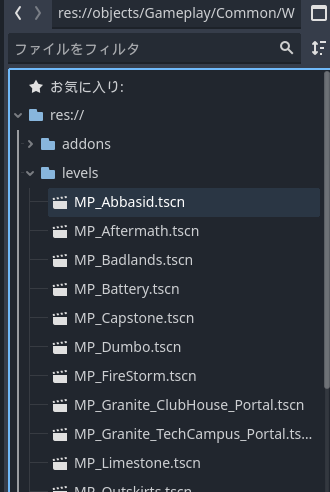
Level 列表
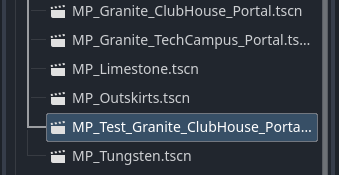
複製後,建立了名為「MP_Test_Granite_ClubHouse_Portal.tscn」的 Level
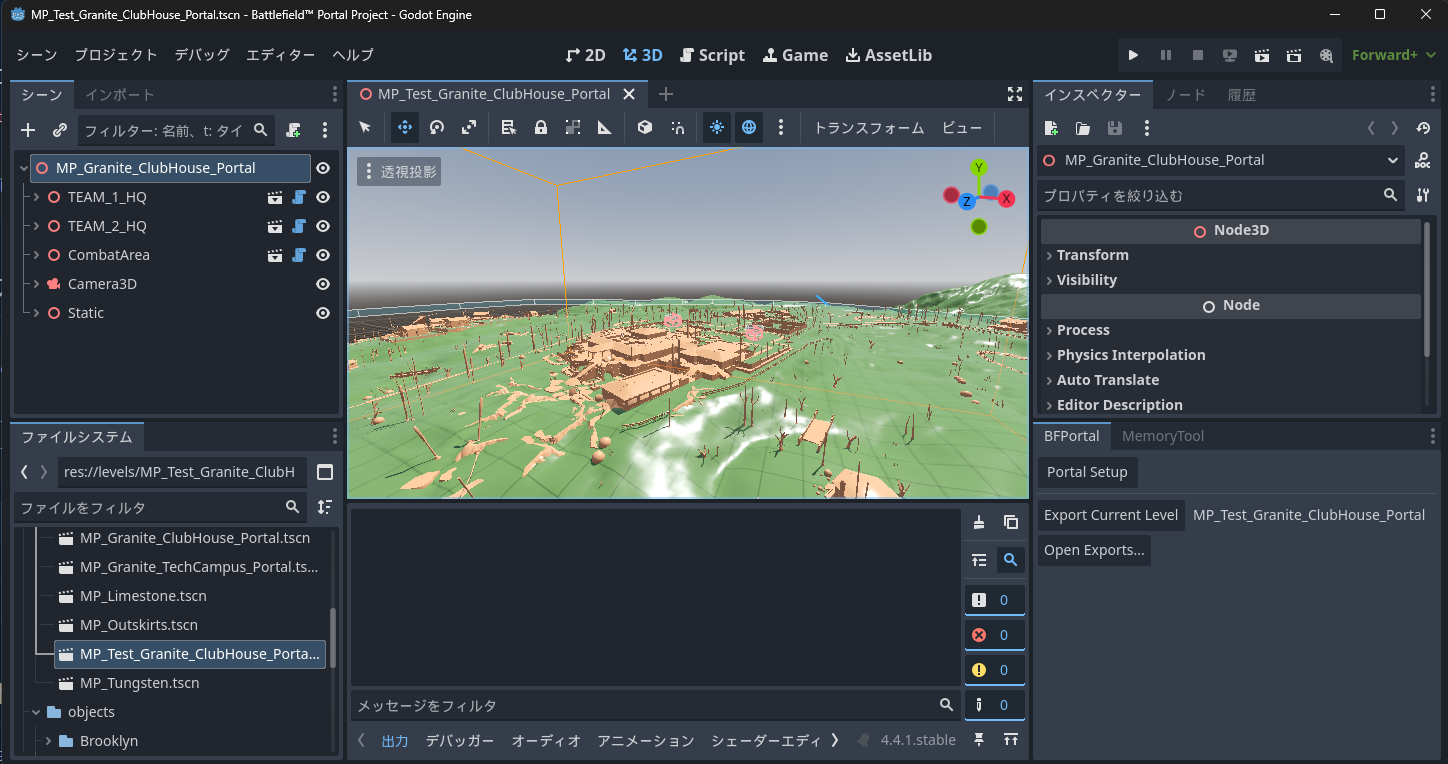
雙擊開啟 Level
-
提取可放置候選
首先,從res://objects/gameplay/res://objects/entities中選擇與遊戲規則相關的物件。
如果有在意的資產,請在FbExportData/asset_types.json中搜尋type,確認directory和levelRestrictions。
外觀和小道具類資產,要先確認levelRestrictions,再試放,透過警告標記確認相容性後再保留。 -
放置的同時賦予 ID
像圖中一樣,在 Obj Id 欄 中手動輸入。ID 不要重複。遵守系列劃分(例:Spawn=1000 段 / Vehicle=2000 段……)。
TypeScript 實作不會引用或控制的物件(椅子等環境物件),保持初始值 -1 即可。
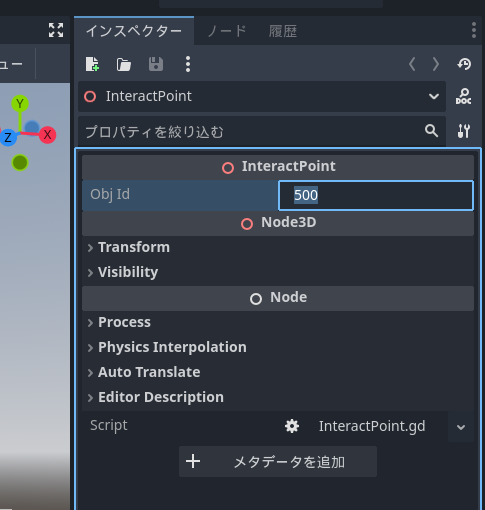
在 Obj ID 欄中設定物件 ID
ObjId 台帳模板
ID 如果只在 Godot 上管理,之後一定會迷路。至少請準備如下台帳。
台帳可以是 Excel、Google Sheets、Markdown 表、CSV,哪種都可以。
重要的不是工具,而是把 ObjId、用途、Godot 物件、TypeScript 取得函數、測試結果放在同一個地方管理。
| 用途 | ObjId | Godot 物件 | TypeScript 取得函數 | 測試結果 | 備註 |
|---|---|---|---|---|---|
| 開始按鈕 | 500 | InteractPoint | mod.GetInteractPoint(500) |
未確認 | 大廳中央 |
| 入口引導 | 21 | WorldIcon | mod.GetWorldIcon(21) |
未確認 | 初始顯示 |
| 目的地引導 | 22 | WorldIcon | mod.GetWorldIcon(22) |
未確認 | 開始後顯示 |
| 目的地判定 | 11 | AreaTrigger | mod.GetAreaTrigger(11) |
未確認 | 高度要足夠 |
| 成功 FX | 901 | VFX | mod.GetVFX(901) |
未確認 | 到達時播放 |
| 成功 SFX | 951 | SFX | mod.GetSFX(951) |
未確認 | 注意不要播放過多 |
台帳中的「測試結果」在剛放置後先寫「未確認」。測試能執行就改成「OK」,壞了就改成「需修正」。只做這件事,也能減少遺漏。
- 最終確認相容性和碰撞
有levelRestrictions的物件,要再次確認是否出現警告。
測試高度(Y)是否導致空中出生或陷入地面,Spawn / Vehicle 周圍是否有足夠餘地。
- 建立地圖資料
右下角有 BFPortal 欄,點擊其中的「Portal Setup」按鈕。稍等後,會顯示「Completed setup」。
接著點擊「Export Current Level」按鈕。這樣會生成名為Level名.spatial.json的檔案。生成位置是從 Portal 專案儲存資料夾層級來看,位於*Portal儲存位置*\export\levels。
註:點擊「Open Exports...」按鈕,會開啟檔案總管並顯示位置。
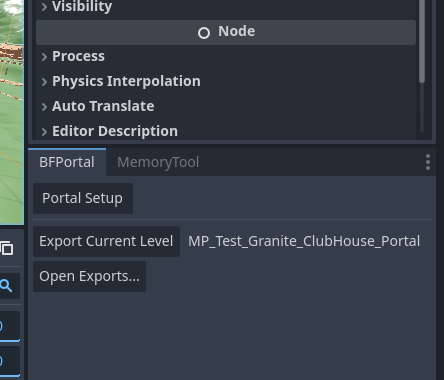
BFPortal 欄
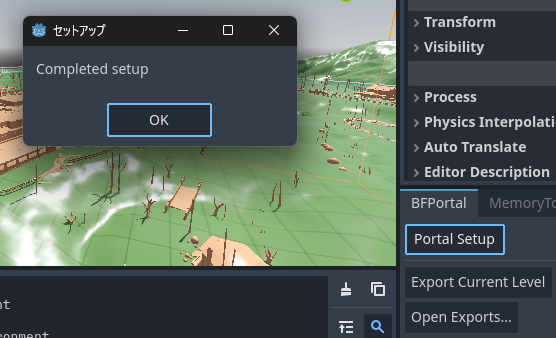
點擊「Portal Setup」按鈕後的顯示
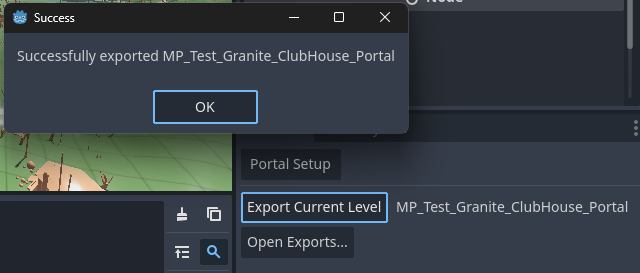
點擊「Export Current Level」按鈕後的顯示
- 將地圖資料註冊到 Portal
將製作好的地圖資料註冊到 Portal。
如下圖所示,移動到 Portal 建立畫面的地圖輪換欄,選擇與準備好的 Level 相同的地圖。然後註冊製作好的資料檔案。
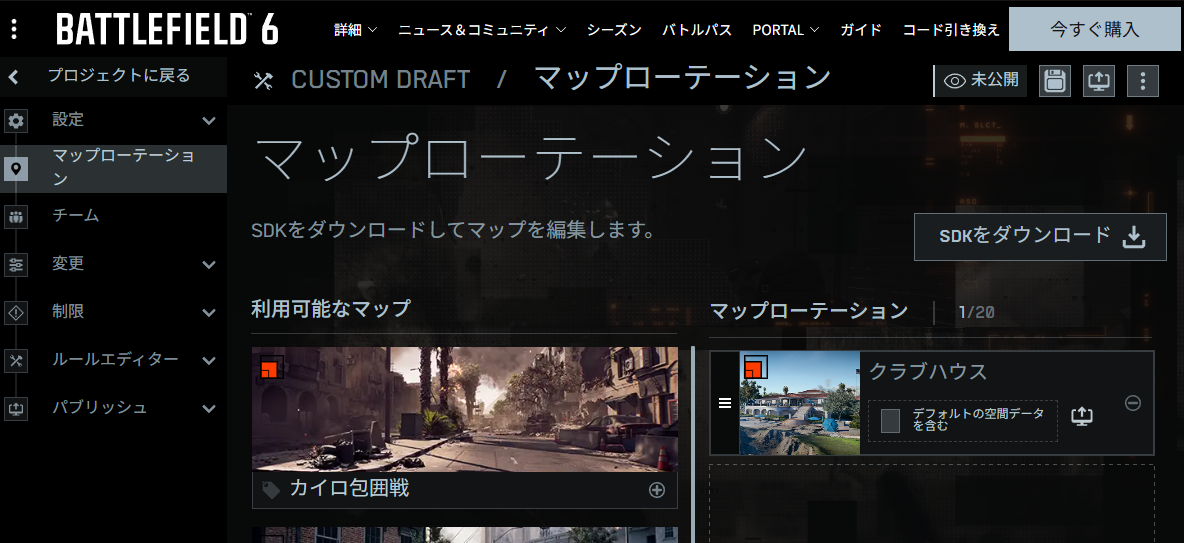
Portal 建立畫面(地圖輪換)
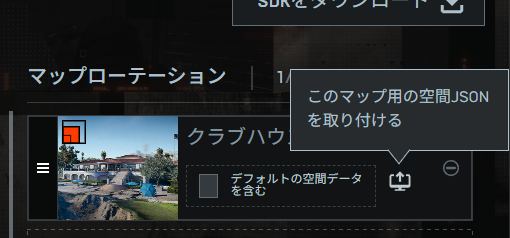
地圖資料設定
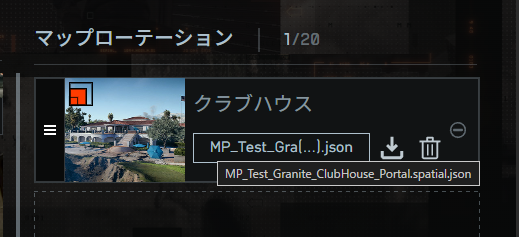
確認是否附加地圖資料
到這裡完成後,下一章的規則設計和後續 TypeScript 實作就能立刻引用、立刻控制。「放了但不動」的 9 成原因,是 ID 仍為 -1、ID 重複,或台帳遺漏。
4 最小設定範例(到動作確認為止)
下面用實務步驟,給出最短「放置並讓它動起來」的極小構成。
這裡先只準備 Team1 / Team2 的出生、開始按鈕、標記、簡單演出的核心。
- 出生點:設定
HQ_PlayerSpawner或PlayerSpawner,並關聯 1 個以上SpawnPoint。 - 開始按鈕:把
InteractPoint(ID:500)放在大廳中。高度要便於從正面按下。 - 標記:放置 2 個
WorldIcon(ID:21 / 22)。分別放在入口稍前方和目的地稍前方。 - 演出:把
FX(ID:901)和SFX(ID:951)放在目的地。 - 偵測:用
AreaTrigger(ID:11)偵測進入目的地。PolygonVolume要給足高度。 - 台帳:1001/1002=各陣營出生,500=開始,21/22=標記,11=進入偵測 -> 啟動 901/951
以這個狀態儲存,啟動測試,目視確認出生 -> 按下按鈕 -> 進入範圍 -> 演出這一串流程。
下一章會嘗試組合下面這樣的流程。
- 以按下
InteractPoint(ID:500)為觸發。 - 將引導從
WorldIcon(ID:21)切換到WorldIcon(ID:22)。 - 用
AreaTrigger(ID:11)讓FX(ID:901)和SFX(ID:951)動作。
在自己的專案中,請務必把 Godot 中編輯的 .tscn 和註冊到 Portal Web Builder 的 .spatial.json 成套管理。
只有 .tscn 無法反映到 Portal 側,只有 .spatial.json 又很難追蹤之後的編輯內容。
檔名中加入基礎 Map ID、用途、日期或版本號,可以防止重新部署時拿錯。
結論:要做的只有三件事
地圖編輯器中要做的事,歸根結底就是下面三點。
(1) 正確選擇可以放置的「實體」(基礎 Level + 相容的通用物件)
(2) 放置後立刻手動賦予不是 -1 的 ID(系列劃分並整理成台帳)
(3) 按規定步驟組合使用 Godot 關聯(PolygonVolume 等)的機關類物件。
只要這三點做好,後續規則設計和 TypeScript 實作中的引用、控制就會比較順利地動作。
📘 下一章「規則設計入門(讓配置『動起來』之前先思考)」 會把剛才賦予 ID 的 SpawnPoint / AI_Spawner / AI_WaypointPath / AreaTrigger / CombatArea / DeployCam / HQ / PlayerSpawner / InteractPoint / Sector / StationaryEmplacementSpawner / VehicleSpawner / WorldIcon / FX / SFX,用事件和條件連接起來。一開始會從 「開始按鈕(InteractPoint 500)-> 更新標記(WorldIcon 21 -> 22)-> 進入目的地(AreaTrigger 11)時啟動 FX/SFX(901/951)」 這個最小循環開始,再逐步發展成複合事件。